阅读模式
功能介绍
网页广告多、排版复杂时,可以使用阅读模式重新整理页面中的标题、正文和图片,减少广告、弹窗等内容的干扰,让网页更适合连续阅读。
进入阅读模式后,还可以调整字号、自动衔接多页内容,或使用小窗继续阅读。
主要能做什么?
| 功能 | 可以怎么用 |
|---|---|
| 纯净阅读 | 重新整理网页正文和图片,减少与阅读无关的页面内容 |
| 调整字号 | 根据自己的阅读习惯增大或减小文字 |
| 连续阅读 | 自动衔接需要翻页的文章或小说,向下滚动即可继续阅读 |
| 小窗阅读 | 将阅读内容放入小窗,一边处理其他事情,一边继续查看文章 |
适合这些场景
- 阅读排版复杂、广告较多的资讯和长文章。
- 连续阅读需要频繁翻页的小说或多页内容。
- 页面文字太小,需要调整到更舒适的字号。
- 希望一边处理其他任务,一边继续阅读文章。
怎么开启?
方式一
点击地址栏顶部「网页工具」→选择「阅读模式」。

方式二
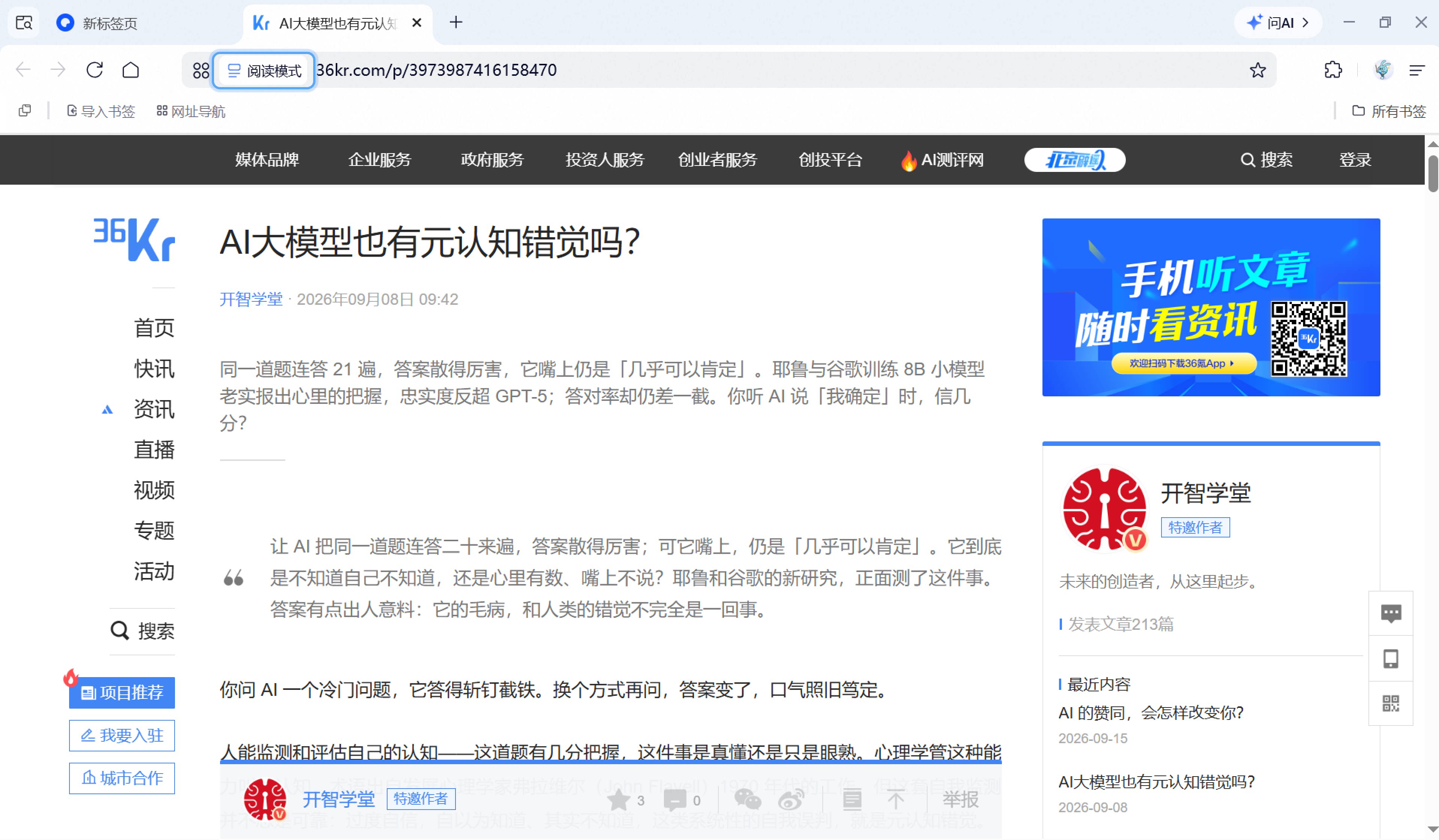
部分网站会出现「开启阅读模式」提示,点击「开启阅读模式」即可。进入后,可以通过地址栏的「阅读模式」标签再次打开功能面板。
阅读时怎么用?
- 需要调整文字大小时,在功能面板中选择增大或减小字号。
- 阅读多页内容时,开启连续阅读,向下滚动即可查看后续页面。
- 需要切换到其他任务时,点击小窗图标继续阅读。
小提示
- 字号调整只影响阅读模式中的内容,不会修改原网页。
- 不同网页的内容结构不同,实际整理效果可能存在差异。
- 如果网页本身不支持识别或内容加载不完整,部分功能可能无法使用。