屏幕共享
功能介绍
夸克浏览器支持将当前屏幕或指定应用直接共享给 AI,让夸克实时理解你正在看的内容,无需反复截图、复制和粘贴。
无论是在看网页、做题,还是处理 Word、Excel、PDF 等文件,都可以直接共享当前内容,让 AI 基于画面帮你理解、分析和处理。
可应用的场景
- 解题 / 作业辅导:不会的题直接共享屏幕,让 AI 根据完整题干和选项分析。
- 内容理解 / 页面解释:看不懂页面、图示或选项时,让 AI 结合当前画面解释重点。
- 软件 / 设备排障:遇到操作问题,让 AI 根据当前画面一步步排查和验证。
共享屏幕
选择需要共享的屏幕后,可以根据需求选择两种方式:
| 模式 | 适合场景 | 典型 case |
|---|---|---|
| 主动提问 | 针对当前屏幕内容主动提问,如解题、页面解释 | 解题:共享题目页面,直接问“这道题怎么做”;网页理解:打开长网页,问“这页主要讲了什么”;页面信息提取:打开商品、报告、数据页面,问“提取这里的关键参数”;内容翻译:打开外文网页,问“把这段内容翻译成中文”。 |
| 自动提问 | 持续关注窗口变化,适合重复性的分析任务 | 连续做题:题目不断切换时,持续识别当前题目并辅助分析;数据巡检:共享持续更新的数据看板,关注指标变化并辅助判断异常;重复内容审核:连续浏览多个页面或文件时,按同一标准持续分析和整理信息 |
使用步骤
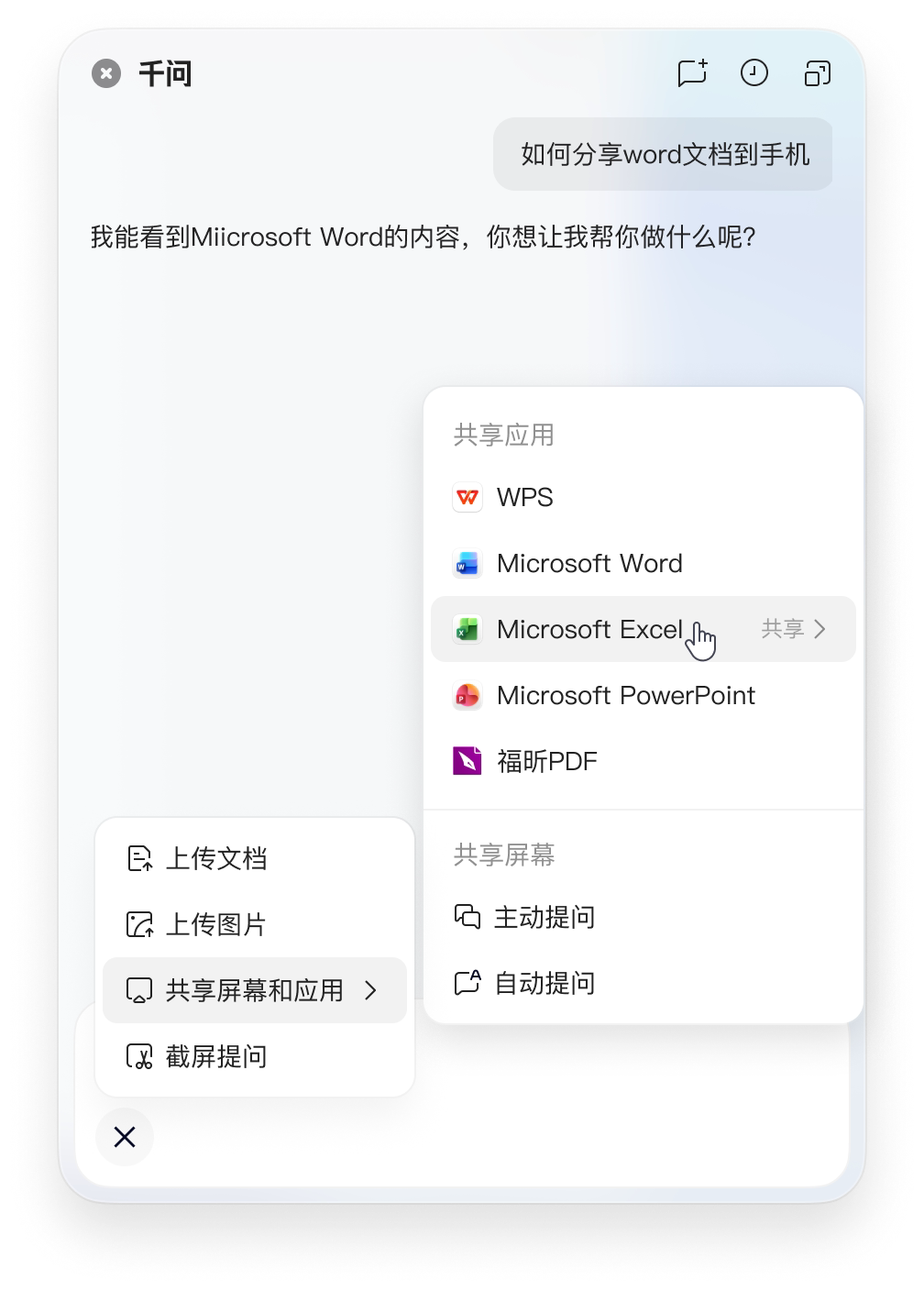
点击小窗「+」号→「共享屏幕和应用」→「共享屏幕」→ 选择提问方式 → 提问
共享应用
选择需要共享的应用后,AI 可以直接读取当前打开的文档内容,并围绕这份文件持续进行理解、问答、总结和处理。
相比共享整个屏幕,共享应用更适合处理明确的文件任务,例如阅读报告、分析表格、修改文档或围绕 PDF 持续提问。整个过程中无需反复上传文件或截图,更适合“围绕这份文件把事情做完”。
目前支持 Word、Excel、WPS、PDF 等常用应用。
使用步骤
「共享屏幕和应用」→「共享应用」→ 选择需要共享的应用或文档 → 输入你的问题或任务
怎么选?
| 想要实现的任务 | 推荐使用 |
|---|---|
| 让 AI 看懂当前页面 | 共享屏幕 |
| 根据屏幕内容解题 | 共享屏幕 |
| 排查软件操作问题 | 共享屏幕 |
| 持续关注某个窗口 | 共享屏幕+自动提问 |
| 分析或处理 Word、Excel、PDF | 共享应用 |