标签页管理
功能介绍
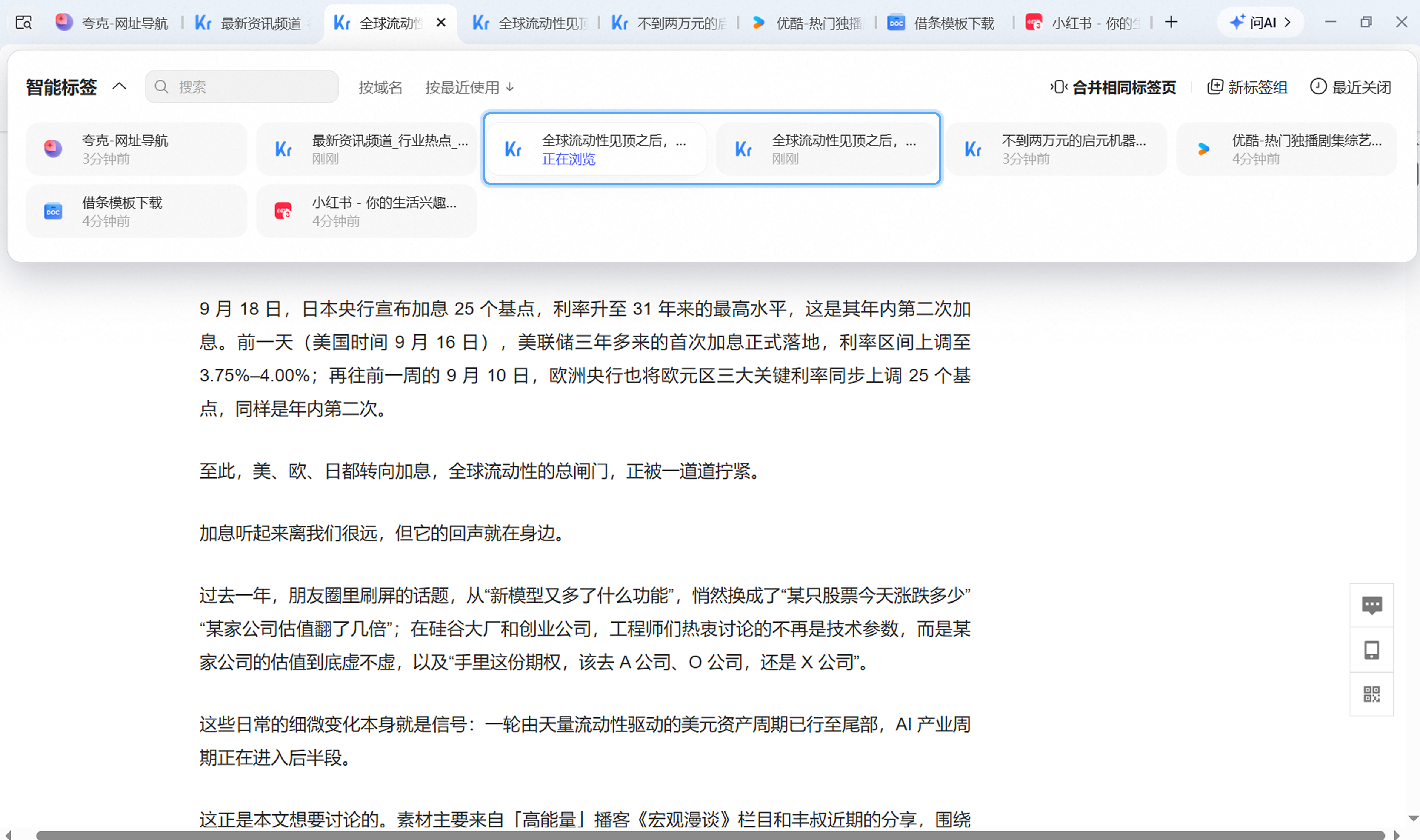
标签页一多,找页面、调整顺序和清理重复内容都会变得麻烦。智能标签管理支持搜索、排序、分组和合并重复标签页,帮助你快速找到需要的页面,并把相关标签整理到一起,让标签栏更清楚。
查找和排序标签页
标签页标题被挤得看不清时,可以直接搜索已经打开的页面,或根据网站和最近使用时间重新排序。
| 功能 | 可以怎么用 |
|---|---|
| 搜索标签 | 输入网页标题、关键词或网站域名,快速找到已经打开的标签页,标签再多也不用逐个翻找 |
| 按域名排序 | 自动将同一网站的标签页排到一起,并按页面路径进一步整理,方便集中查看同类页面 |
| 按最近使用排序 | 根据最近访问时间重新排列标签页,把刚刚使用过的页面排在前面,快速找回当前任务 |
| 恢复排序 | 对当前排序结果不满意时,可一键恢复排序前的标签顺序 |
| 最近关闭 | 查看近期关闭的标签页,误关页面或想继续之前的内容时,可快速重新打开 |
怎么用?
① 打开标签管理面板,光标会自动定位到搜索框。
② 输入关键词,即可搜索对应的标签标题或网站域名。
③ 点击「排序」,选择「按域名」或「按最近使用」;可以选择正序排序或倒序排序。
④ 如果需要恢复原来的顺序,点击「恢复」即可。
小提示
固定标签始终排列在最前面,不参与自动排序。
使用标签组整理页面
工作、学习、娱乐的标签页混在一起时,可以按照网站或访问日期自动整理,也可以手动创建和调整标签组。
| 功能 | 可以怎么用 |
|---|---|
| 按域名分组 | 将相同域名的标签自动归入同一标签组,至少 2 个同域名标签才能成组 |
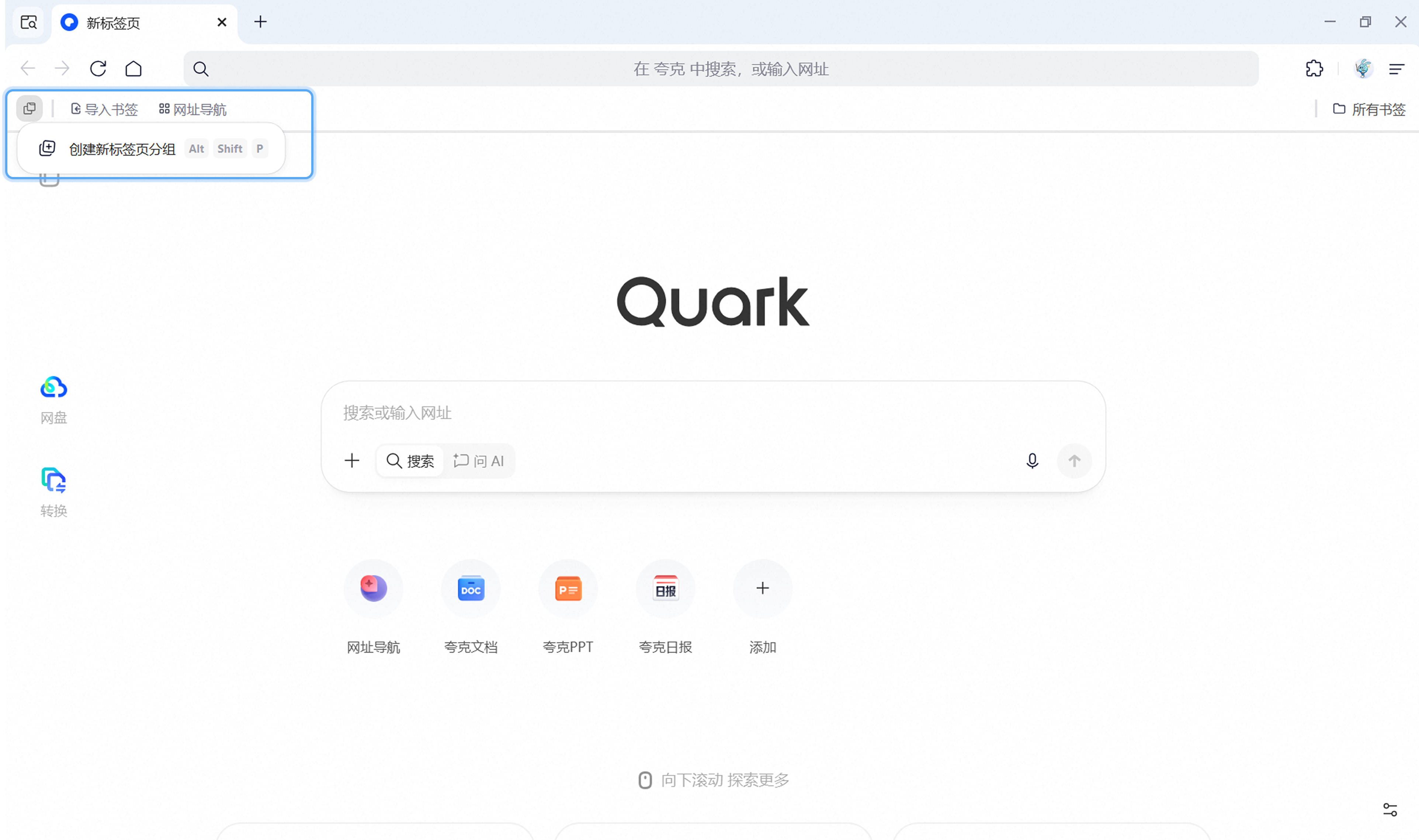
| 创建标签组 | ①点击新建标签组②标签icon右键-标签组-「创建新标签页分组」③书签栏-固定标签组的标签组icon-「创建新标签页分组」 |
| 移动标签组 | 拖动标签组控制条,可以调整整个标签组的位置 |
| 展开与折叠 | 可以在标签栏上展开或折叠标签组,折叠后显示组内标签数量 |
怎么用?
①点击「新标签组」,可选择标签组颜色,命名标签组。
②拖拽可调整标签组位置。
③可将组外标签用拖拽方式移进标签组,也可将组内标签拖拽移动到组外。
④可点击icon右键菜单的「按域名进行标签分组」快速将相同域名的标签页分到同一组。
小提示
标签组也可以手动创建、移动和折叠。
合并重复标签页
同一个页面被重复打开时,可以使用「合并标签页」查找并处理重复内容,减少无效标签。
怎么用?
① 点击标签栏左侧的标签管理图标,打开标签管理面板。
② 点击「合并标签页」,自动整理。
小提示
「合并相同的标签」只处理 URL 完全一致的重复标签;清理操作执行前都会先展示待处理内容,确认后才会关闭标签。