快速开始
什么是夸克
夸克是一款集智能浏览、搜索、网盘和文件处理工具于一体的 AI 浏览器,面向学习、工作和日常生活。你只需说出需求,夸克就能调用相关能力,帮你查找信息、处理文件并完成任务。
夸克支持 Windows、macOS、iOS、iPadOS、Android 和 HarmonyOS,可以根据当前设备下载安装。
核心能力
| 核心能力 | 能力说明 |
|---|---|
| AI 浏览 | AI 融入整个浏览过程,能够理解当前网页,并围绕页面内容继续搜索、提问和处理信息 |
| Agent 能力开放 | 将浏览器、网页、网盘和文件处理能力开放给 AI Agent,让 Agent 能在浏览环境中连续完成任务 |
| 文档处理与创作 | 覆盖从扫描识别、阅读编辑到翻译转换和内容创作的完整文档处理流程 |
| 夸克网盘 | 将多格式播放、字幕理解和声画优化整合到播放器中,同时满足资料储存、分享、下载等多种需求 |
| 夸克扫描王 | 围绕文件的存储、传输和备份提供完整能力,方便集中管理个人资料 |
使用场景
信息检索与网页处理
适用于日常搜索、资料调研和网页阅读。AI 可以理解当前页面,并围绕页面内容继续搜索和提问,帮助用户完成信息提取、内容总结和外文翻译。
Agent 协同操作
适用于需要由 AI Agent 连续执行网页或文件操作的场景。Agent 可以调用夸克的浏览器、网页、网盘和文件处理能力,协助完成跨页面、跨文件的任务。
文档处理与内容创作
适用于论文、合同、报告和扫描资料等文档的处理。从扫描识别、阅读编辑到翻译、转换和内容生成,都可以在夸克中继续完成。
文件存储与跨端使用
适用于文件保存、大文件传输、电脑资料备份和多设备使用。在不同设备上登录同一个夸克账号,即可继续访问和处理网盘中的资料。
视频学习与观看
适用于课程、影视和外文视频等内容的播放。夸克可以处理不同格式的视频,并通过字幕翻译和声画优化改善观看体验。
登录与跨端同步
登录夸克账号后,可以统一管理个人数据,并在不同设备上继续使用网盘文件以及已同步的书签、密码等内容。
登录账号
- 打开夸克浏览器,点击页面中的账号头像或登录入口。
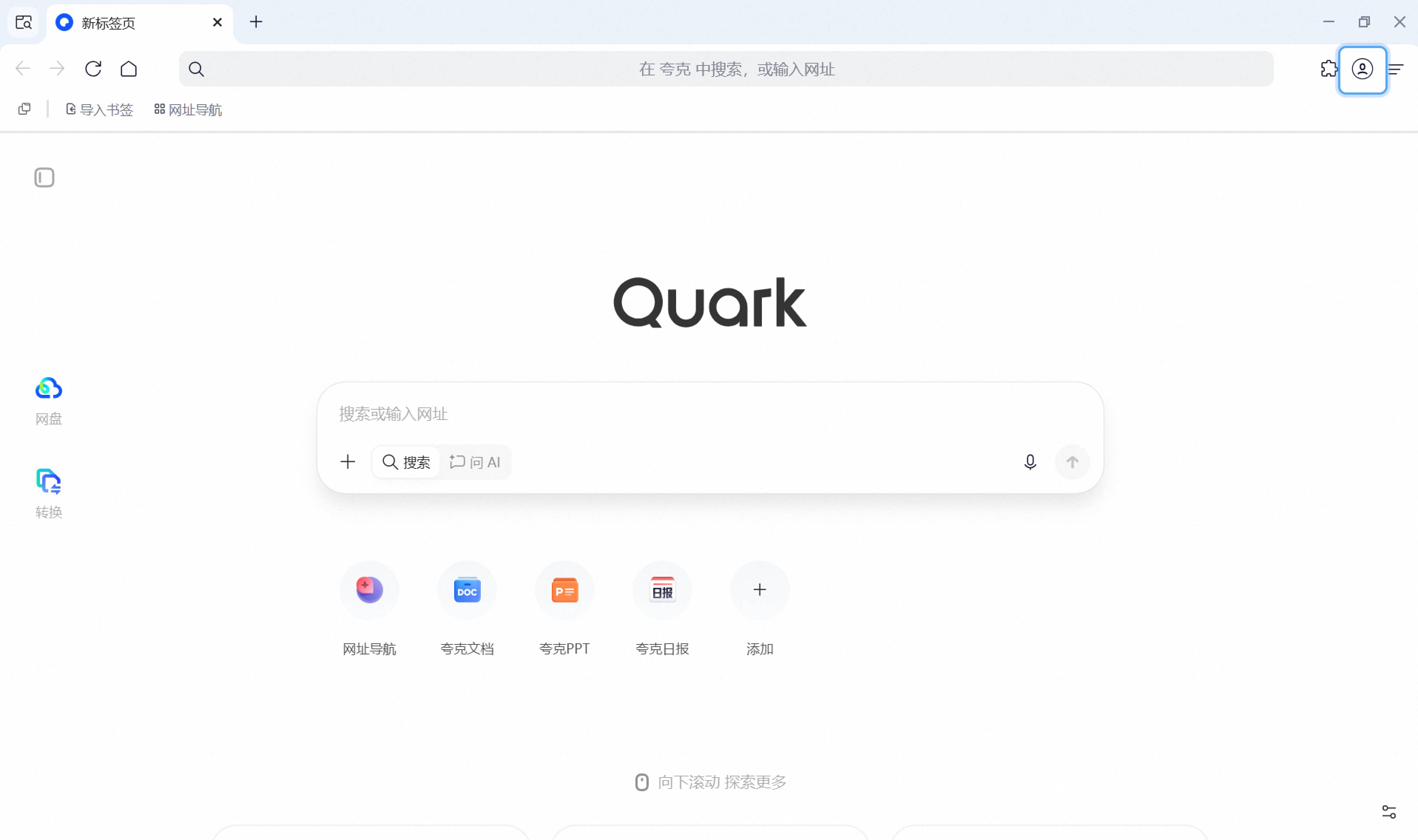
- 根据页面提示选择登录方式。
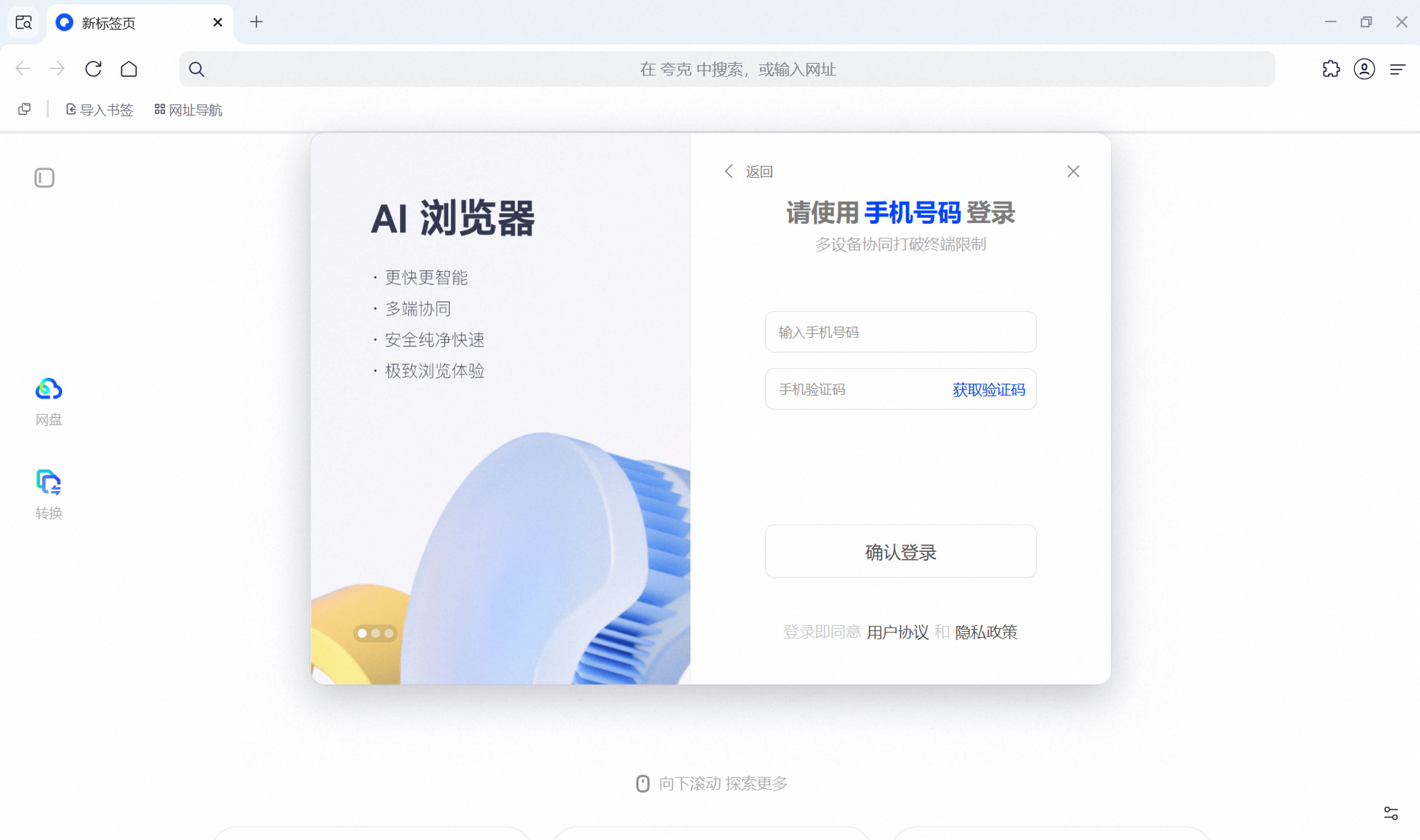
- 完成验证后,即可使用账号同步和夸克网盘等功能。
如果同时使用电脑、手机和平板,请在各设备登录同一个夸克账号。
管理同步数据
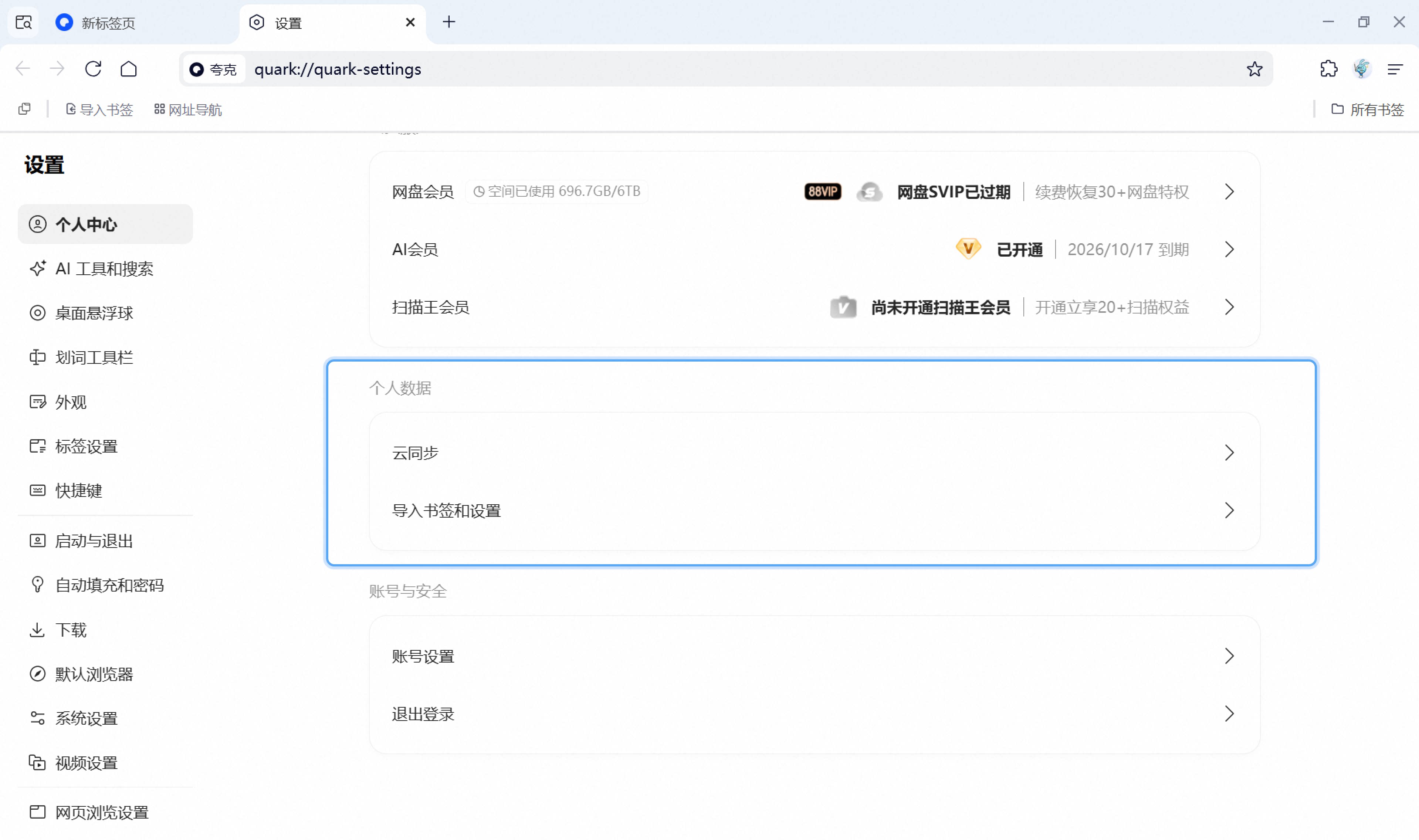
在夸克浏览器中进入:设置 → 个人中心 → 个人数据
进入后,可以查看和管理以下同步数据:
- 书签
- 密码
- 插件(仅支持电脑端)
- 设置与首页导航栏(仅支持电脑端)
开启对应数据的同步后,即可在其他支持的设备上继续使用。
例如,外出时在手机上收藏的资料,回到电脑后可以从同步书签中继续查看;电脑上传到网盘的文件,也可以在手机或平板上直接打开。
从其他浏览器迁移数据
如果之前使用 Chrome、Edge 等其他浏览器,可以在电脑端将原浏览器中的浏览记录、书签和已保存的密码导入夸克,减少重新整理和设置的时间。
支持迁移的数据
- 浏览记录
- 收藏夹或书签
- 已保存的密码
操作步骤
进入:设置 → 个人中心 → 个人数据 → 导入书签和设置
然后依次完成:选择数据来源 → 选择需要导入的内容 → 确认导入
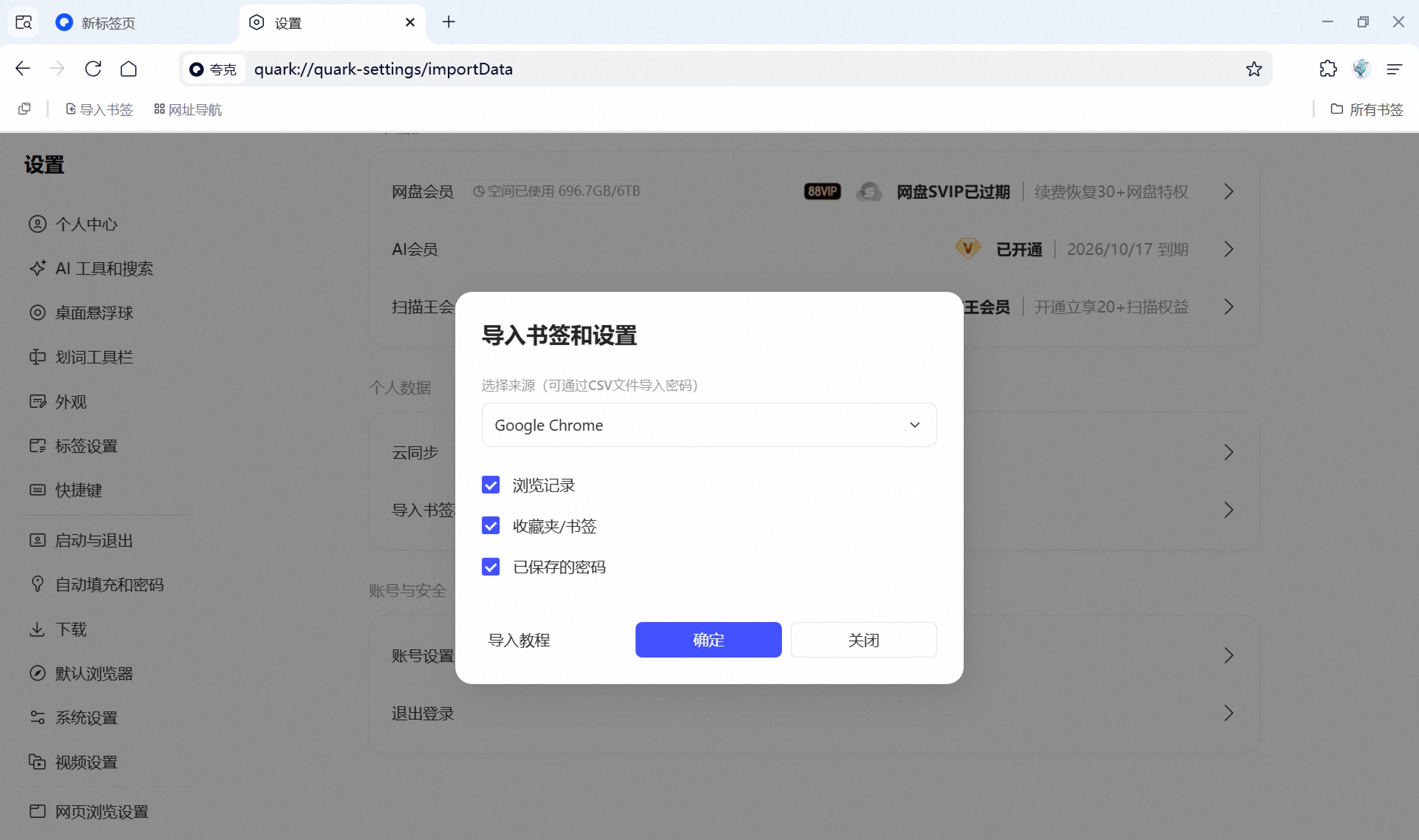
完成导入后,即可在夸克中继续使用原浏览器中的相关数据。开启账号同步后,已支持同步的数据还可以在其他设备上继续使用。
小提示
第一次从其他浏览器切换到夸克时,建议优先导入书签和已保存的密码,方便快速恢复常用网站和账号。
开始第一次使用
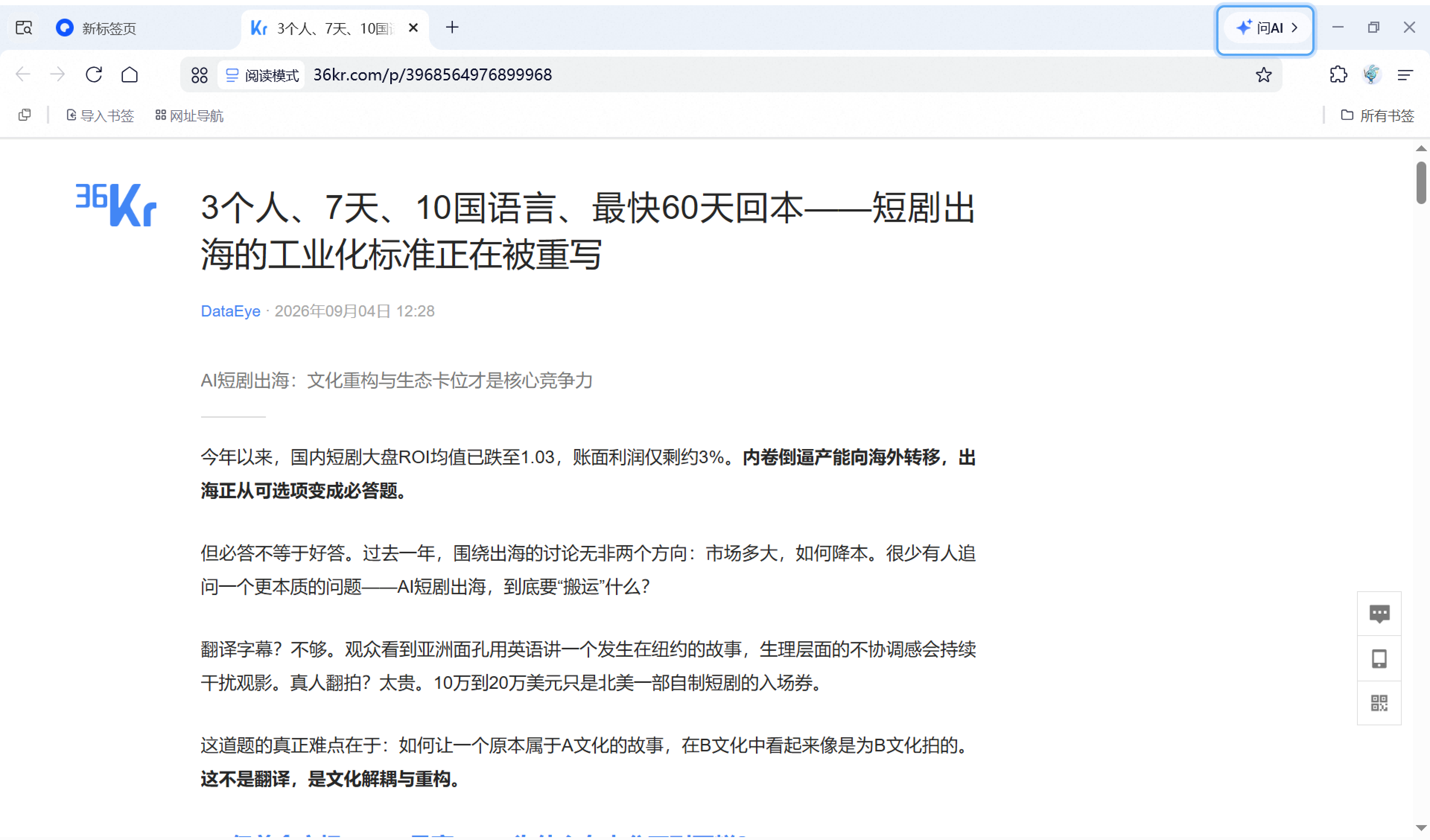
浏览网页
在搜索框或地址栏输入关键词、问题或网址,按回车键打开搜索结果或网页。
浏览网页时,可以使用 AI 对当前内容进行提问、总结或翻译。
处理 PDF
网页中的 PDF 可以直接点击打开。本地 PDF 可以拖入夸克窗口,或者右键选择使用夸克打开。
文件打开后,可以继续阅读、批注、编辑、翻译或转换格式。

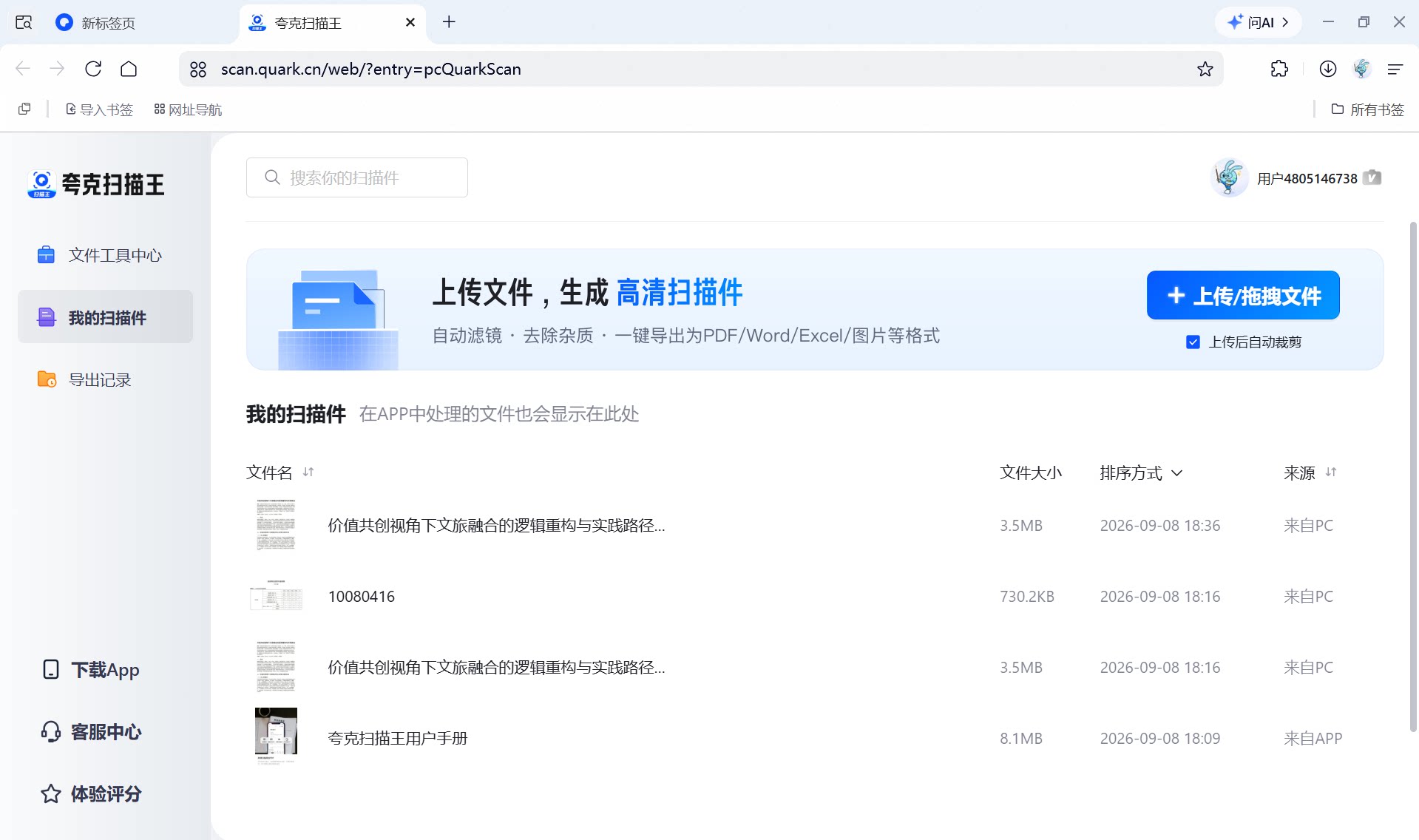
扫描和识别文件
需要处理纸质资料、图片或扫描件时,可以使用夸克扫描王进行扫描和内容识别,再根据需要继续编辑、提取或转换。
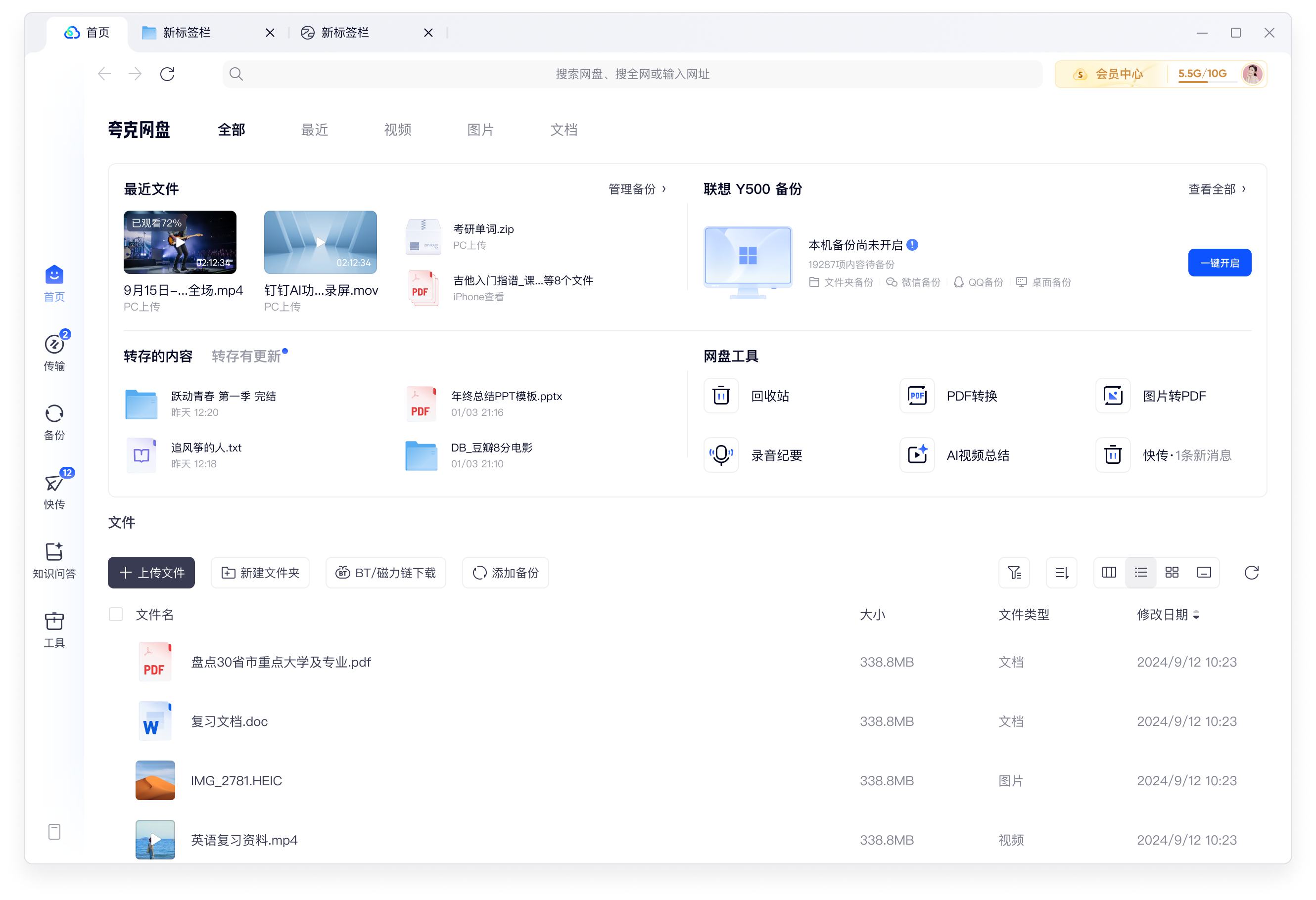
使用夸克网盘
进入夸克网盘后,可以上传、查看、下载和管理文件。登录同一个账号后,可以在电脑、手机和平板上继续访问网盘中的内容。
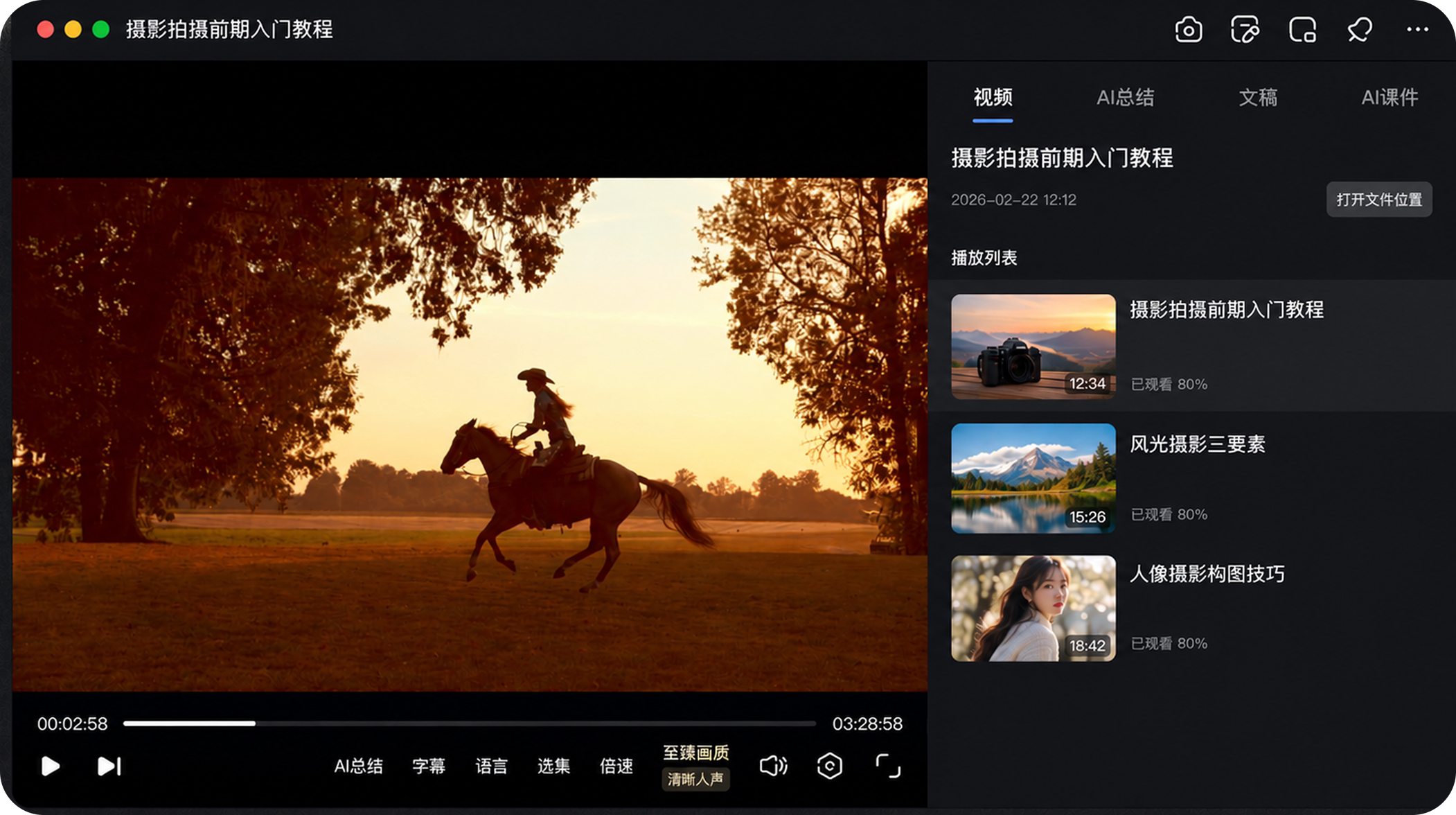
播放视频
打开本地或网盘中的视频,即可使用夸克超级播放器观看。播放过程中,可以根据需要调整播放速度、字幕、音轨和画面效果。
完成后试试
完成登录、数据迁移和同步设置后,可以进行以下检查:
- 在另一台设备上登录同一个夸克账号。
- 检查书签和已开启同步的数据是否正常显示。
- 将一个文件保存到夸克网盘,再使用其他设备打开。
- 检查从原浏览器导入的书签、浏览记录和密码是否完整。
如果以上内容可以正常访问和使用,说明夸克已经准备完成。