网页擦除
功能介绍
网页内容太杂,总有一些模块不想看?「网页擦除」可以帮你把不需要的页面内容隐藏掉,只保留自己想看的部分。
进入擦除模式后,点击广告、推荐、侧边栏、评论区等内容即可隐藏。擦除结果会按网站保存,同一网站其他页面出现相同内容时,也会自动隐藏。
擦除记录会保存在本设备,并支持云同步。登录同一账号后,在其他设备上也可以继续使用之前的擦除设置。
能解决什么问题?
| 场景 | 怎么用 |
|---|---|
| 网页干扰内容太多 | 将广告、推荐、侧边栏、评论区等不需要的模块直接擦除,只留下想看的内容 |
| 同一个网站总有固定模块不想看 | 擦除一次后,同网站其他页面出现相同内容时也会自动隐藏,不需要重复操作 |
| 阅读长文、报告或教程 | 去掉正文之外的推荐、导航等内容,让页面更集中,方便持续阅读 |
| 网页截图前清理页面 | 先擦除广告、按钮等无关元素,再截取需要的内容,画面更干净 |
| 跨设备保持同样的页面设置 | 登录同一账号后同步擦除记录,在其他设备上继续使用相同的网页整理结果 |
具体怎么用?
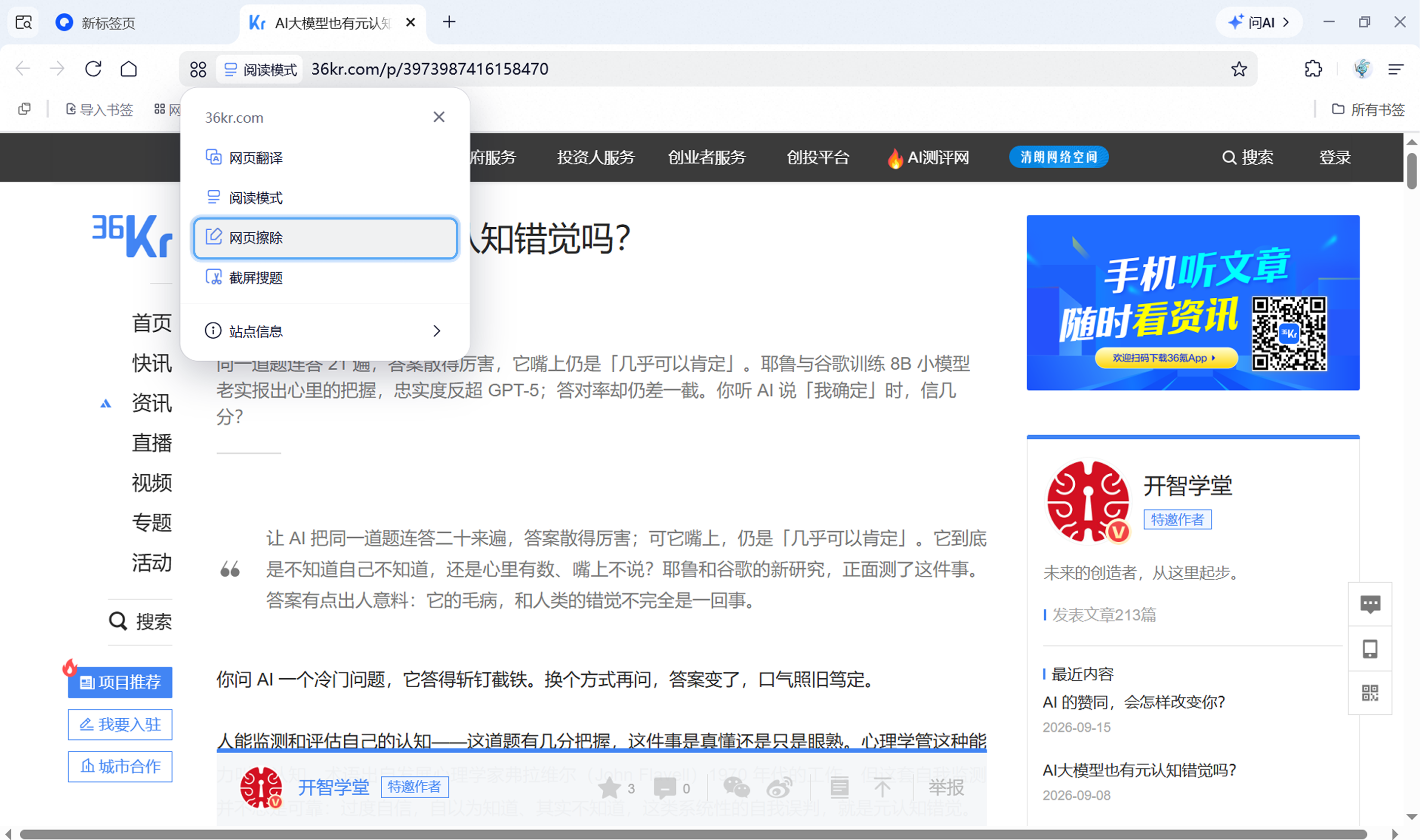
开启网页擦除
打开需要整理的网页,点击地址栏左侧的「网页工具」图标,选择「网页擦除」即可进入擦除模式。部分网站会自动展示网页擦除入口。
隐藏不需要的内容
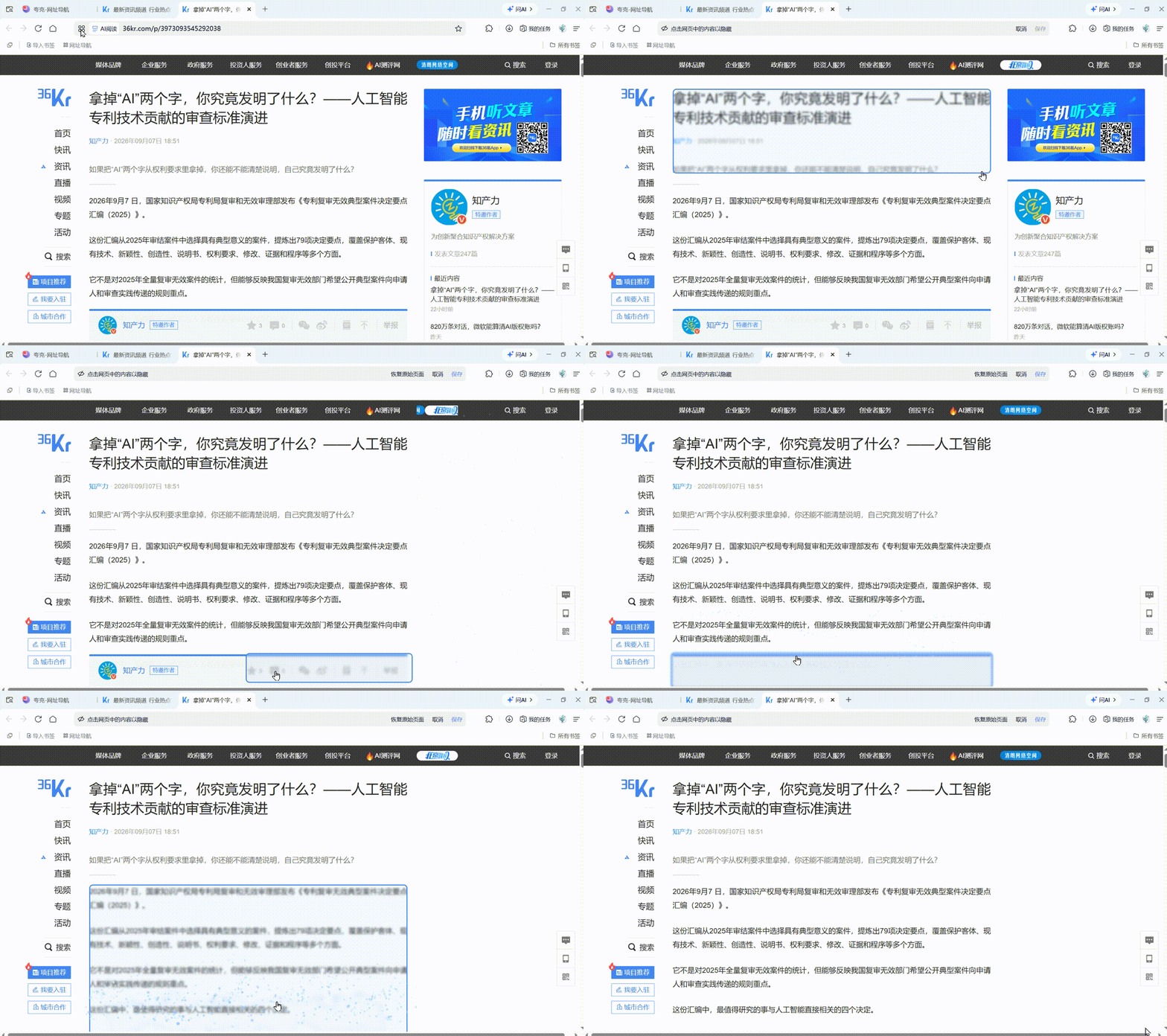
将鼠标移到网页内容上时,对应的内容块会自动高亮显示,点击即可将其隐藏。
进入擦除模式后,可以连续选择多个内容块;页面仍可正常上下滚动,方便继续查找并擦除页面下方不需要的内容。
保存或恢复
完成选择后,可以根据需要进行以下操作:
| 操作 | 作用 |
|---|---|
| 保存 | 保留本次擦除结果并退出擦除模式 |
| 取消 | 放弃本次操作,不保存擦除结果 |
| 恢复原始页面 | 清除当前页面已有的擦除内容,恢复原始页面 |
保存后,该网站地址栏会保留「网页擦除」入口,之后可以随时重新进入并调整。
擦除结果会怎么保留?
- 按网站生效:在一个网站擦除过的内容块,同网站其他页面出现相同内容块时也会自动隐藏。
- 本设备保存:擦除记录会保存在当前设备。
- 支持云同步:登录同一账号后,在其他设备访问对应网站,也可以继续使用已保存的擦除效果。
常见操作速查
| 想做什么 | 怎么做 |
|---|---|
| 开启网页擦除 | 网页工具 →「网页擦除」 |
| 隐藏内容 | 鼠标移到内容块 → 高亮后点击 |
| 保存 | 点击「保存」或按 Enter |
| 取消 | 点击「取消」或按 Esc |
| 恢复原始页面 | 点击「恢复原始页面」 |
| 再次调整 | 点击地址栏中的「网页擦除」入口 |