桌面AI助手
功能介绍
不想为了问一个问题专门打开浏览器?夸克的桌面AI助手可以直接悬浮在桌面上,随时提问、翻译、看图片、看文件。
需要时唤起小窗,输入问题即可快速获得回答;遇到文件或图片,也可以直接上传,或者截图后让 AI 帮你分析。想进一步查看完整内容,再一键打开夸克继续处理。
主要功能
| 功能 | 可以做什么 |
|---|---|
| AI 提问 | 随时输入问题,快速获取回答 |
| 上传附件 | 上传附件内容,可以让AI 帮你看图、看文件并总结分析 |
| 截图提问 | 截取屏幕内容,直接交给 AI 处理 |
| 共享屏幕 | 可一键共享屏幕,让AI帮你处理任务 |
怎么使用?
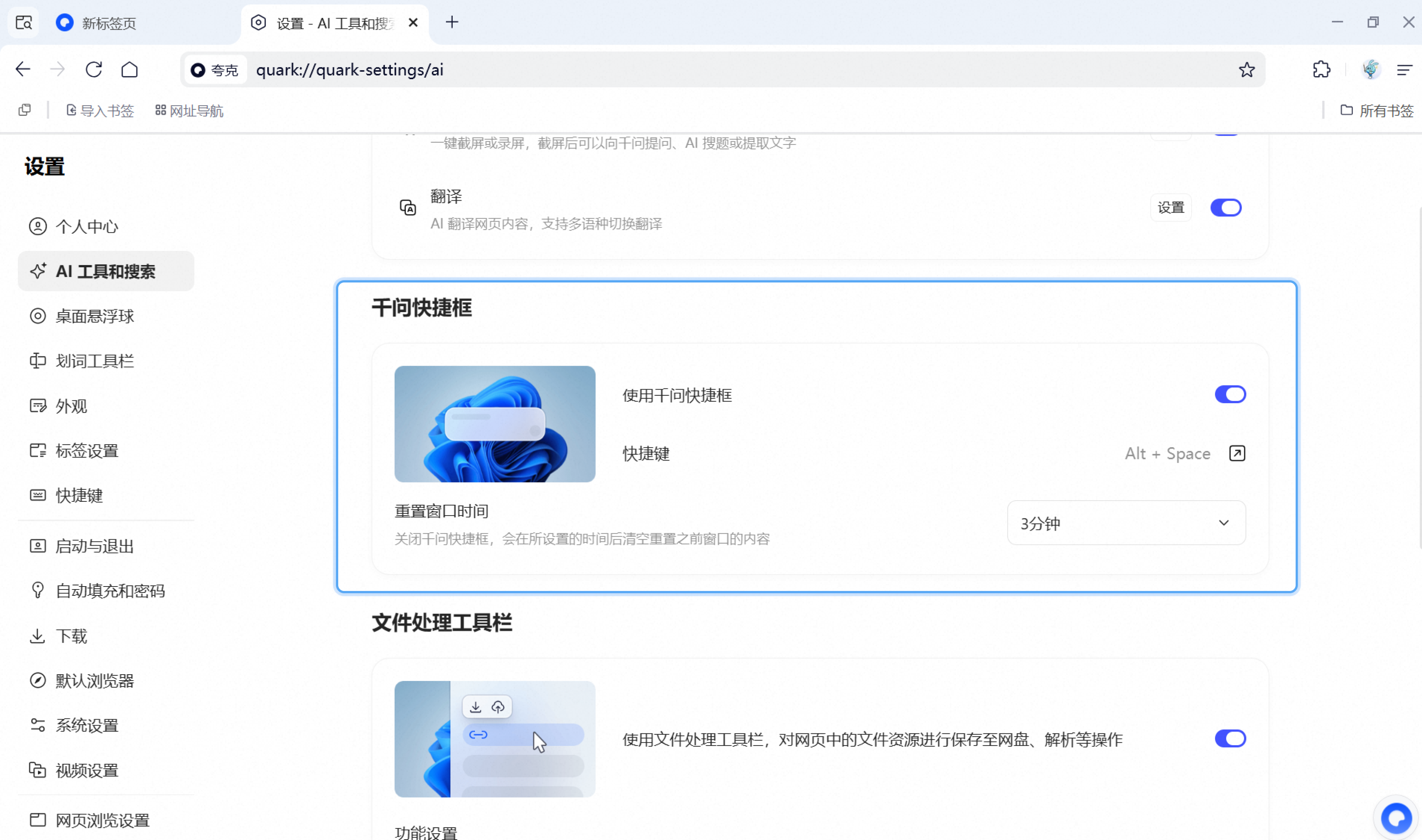
1. 快捷键打开
Win使用Alt+Space;Mac使用option+space可以直接打开快捷框,也可以在设置中自定义唤起快捷键。
2. 悬浮球打开
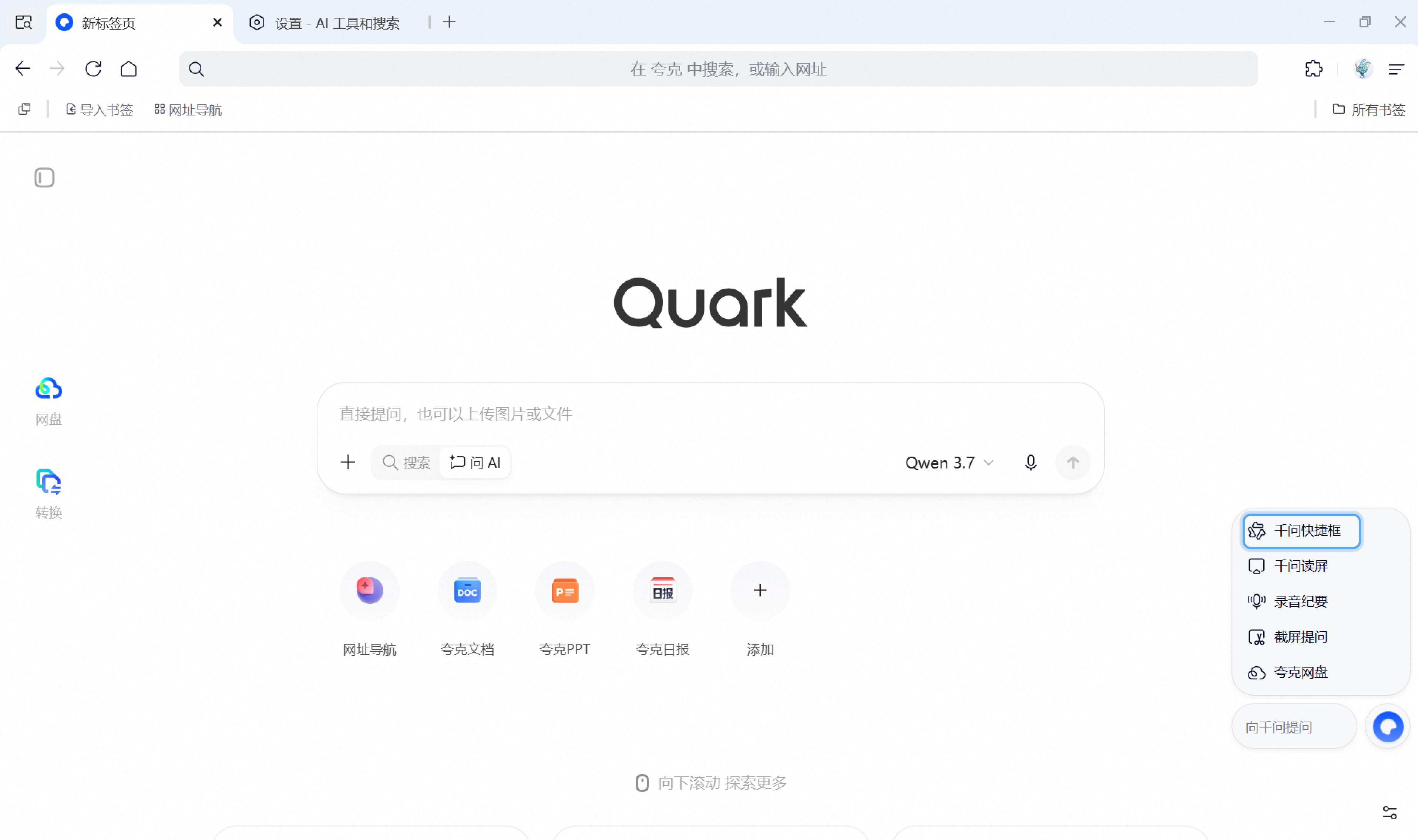
手表移动到桌面悬浮球,在列表中选择“千问快捷框”
3. 上传文件或截图提问
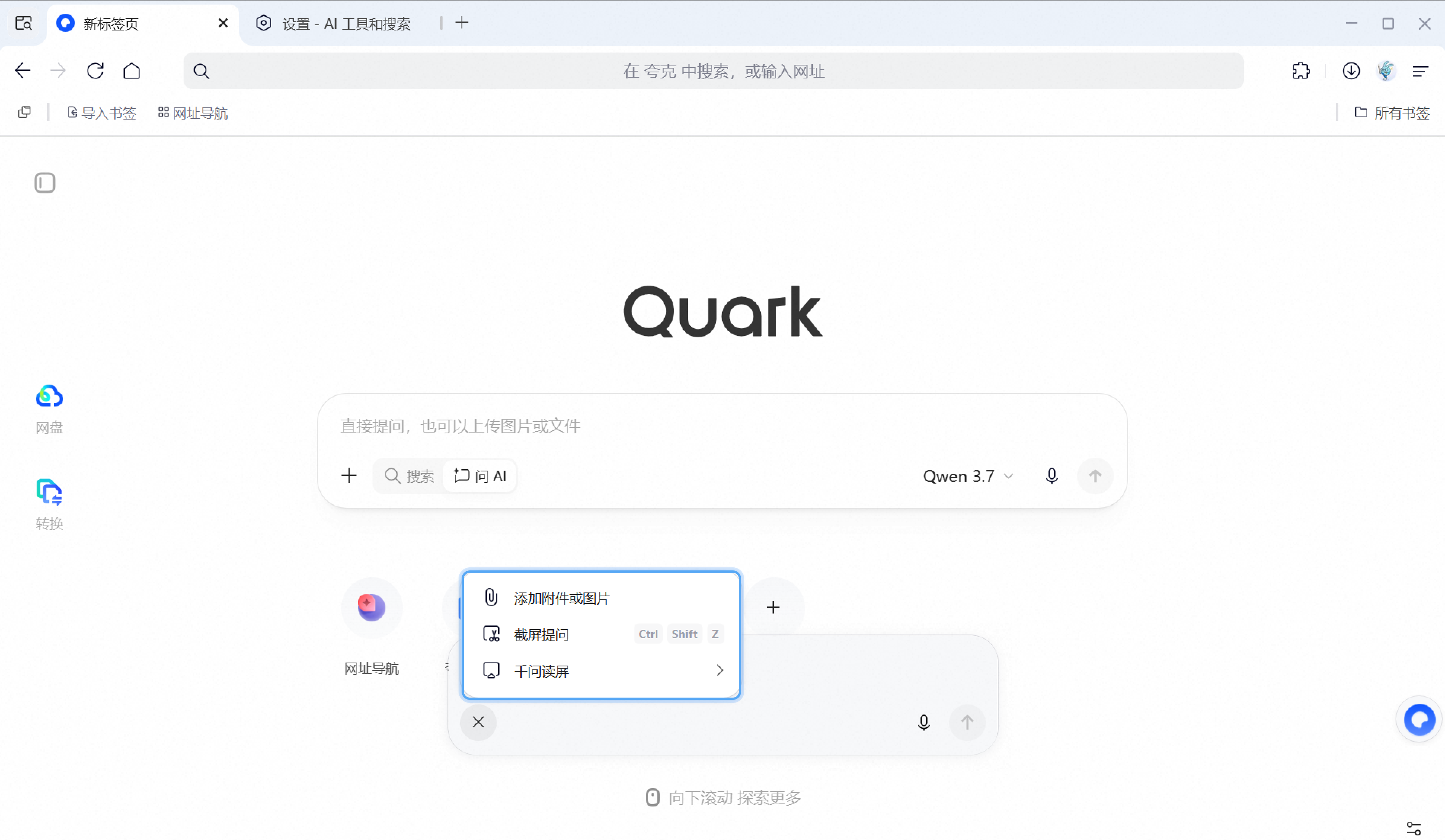
当你想让 AI 看懂网页内容、电脑里的 Word / Excel / PDF、图片或题目,以及当前正在使用的软件界面时,可以点击输入框旁的“+”号,选择 附件、截屏或共享屏幕。
- 上传附件:适合 Word、Excel、PDF、图片等本地文件,选择文件后即可结合内容提问。
- 截图提问:适合网页局部、题目、图表、图片等内容,框选需要分析的区域后直接提问。
- 屏幕共享:适合网页、文档或软件界面等需要持续查看的内容,共享当前屏幕或指定应用后即可提问。
常用场景
桌面 AI 助手适合在使用电脑过程中,随时调用 AI 理解和处理当前内容。无论内容来自网页、文件、图片还是正在使用的软件,都可以通过提问、上传附件、截图或共享屏幕交给 AI 处理。
- 看网页时:遇到看不懂的内容、长文章或复杂信息,可以直接让 AI 解释、总结和提炼重点。
- 处理文件时:打开 Word、Excel、PDF 等文件,可以让 AI 帮你阅读、总结、分析数据或整理内容。
- 看图片和图表时:遇到题目、图表、截图、设计稿等内容,可以直接截图交给 AI 分析和解读。
- 使用其他软件时:正在使用办公软件、会议软件或其他应用时,可以共享当前屏幕或应用,让 AI 结合界面内容提供帮助。
- 需要边看边问时:浏览资料、做题、处理文档等过程中,可以围绕当前内容连续提问,不用反复复制、粘贴和上传。
- 临时需要 AI 帮忙时:写一句文案、查一个问题、整理一段内容,也可以直接打开桌面 AI 助手快速提问。
小提示
桌面 AI 助手更适合处理临时、快速的需求。需要更完整的结果或更多功能时,可以直接打开夸克继续操作。