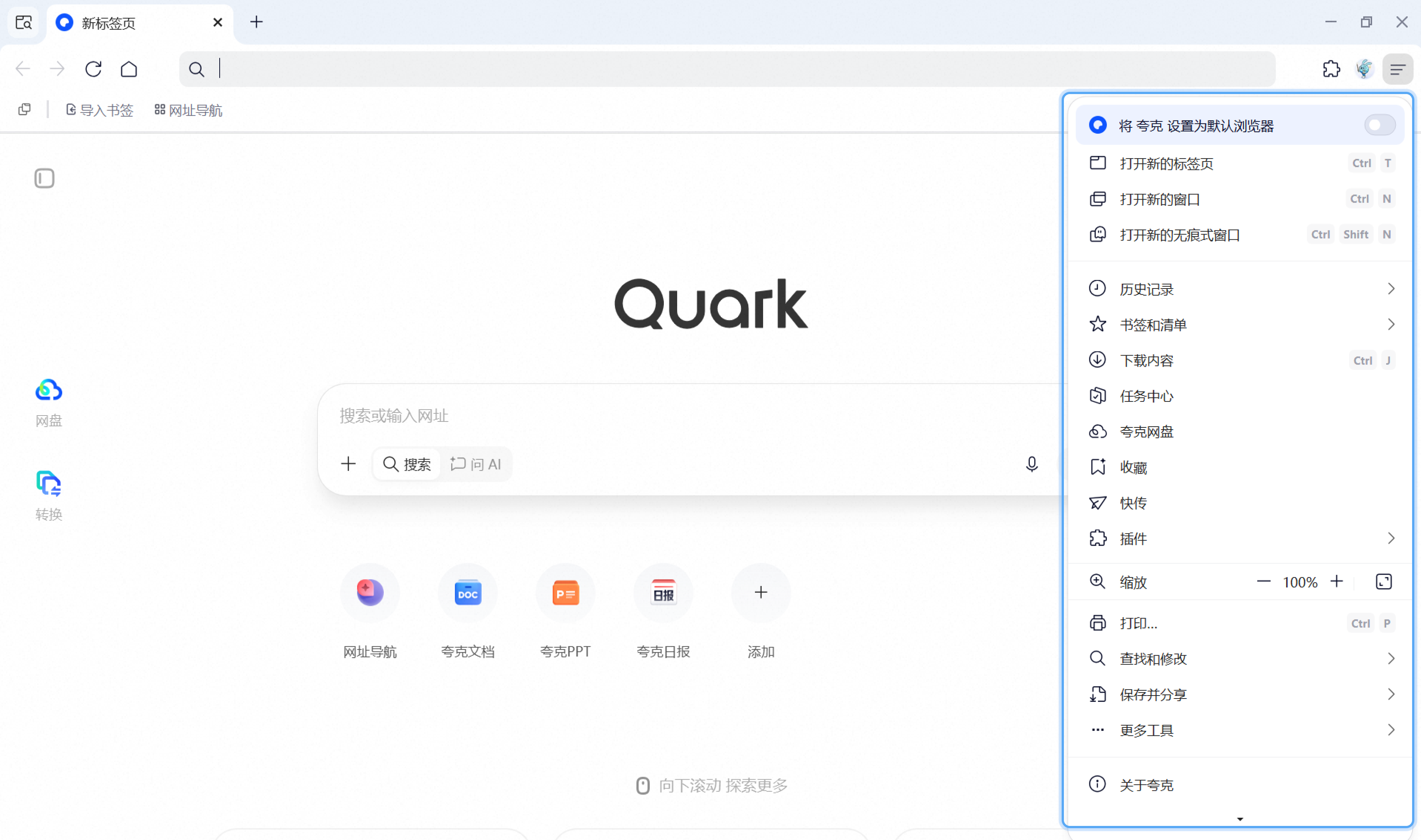
认识夸克浏览器界面
夸克浏览器注重简洁、轻快的浏览体验,浏览和搜索过程中没有广告干扰,界面更清爽,让你可以更专注于网页本身。同时通过减少内存占用、提升启动速度,让浏览器打开更快、运行更流畅,即使日常需要同时打开多个网页,也能保持轻快的使用体验。
第一次打开夸克浏览器,可以先认识几个常用区域,方便快速找到需要的功能。
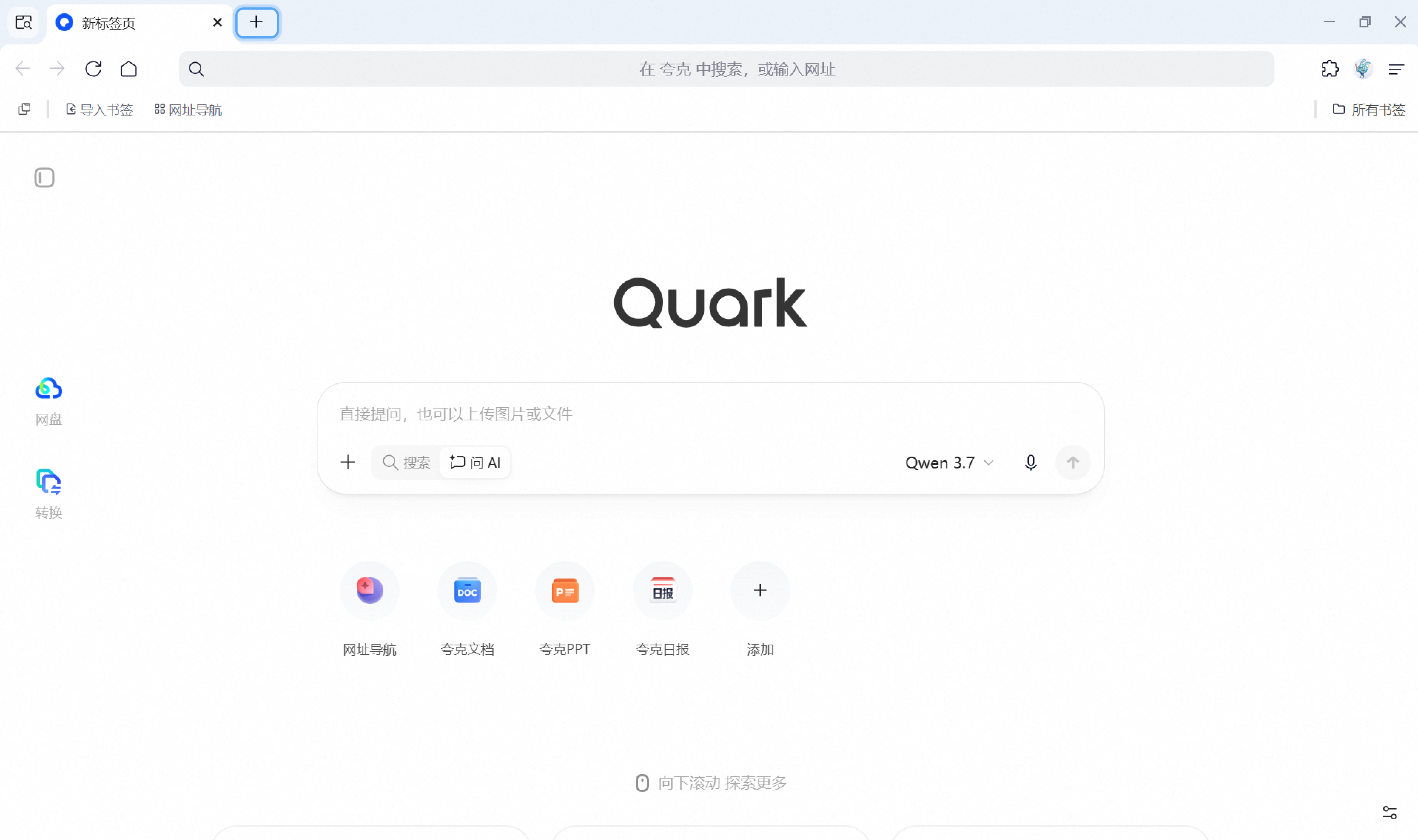
标签页
标签页用于查看和切换当前打开的网页。打开多个网页后,可以直接点击不同标签页进行切换;点击标签栏上的「+」,可以新建一个标签页继续浏览。
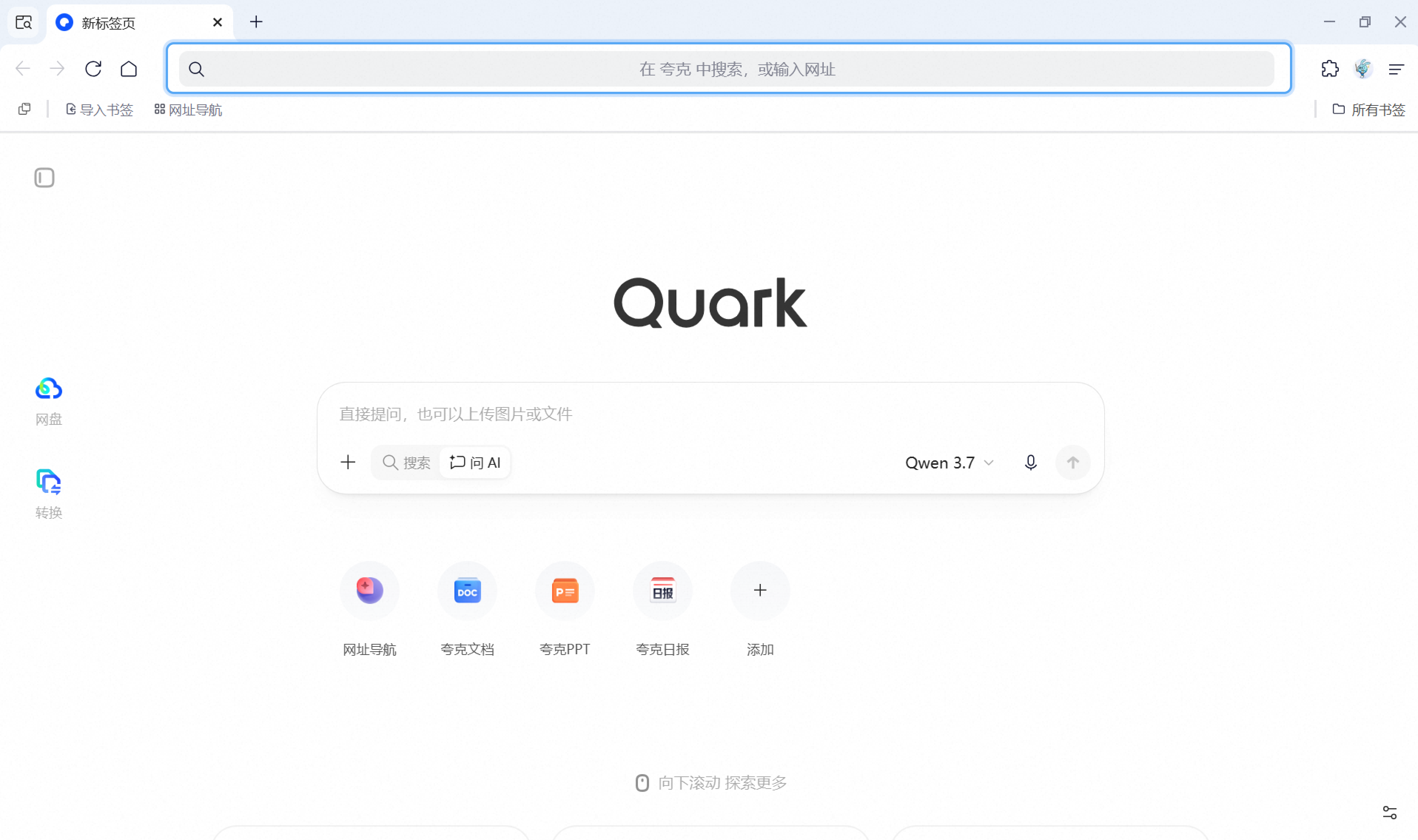
地址栏
地址栏位于浏览器顶部,既可以输入网址直接访问网页,也可以输入关键词进行搜索。
例如,输入一个完整网址可以直接打开对应网站;输入「杭州天气」「PDF 转 Word」等内容,则可以直接搜索相关信息。
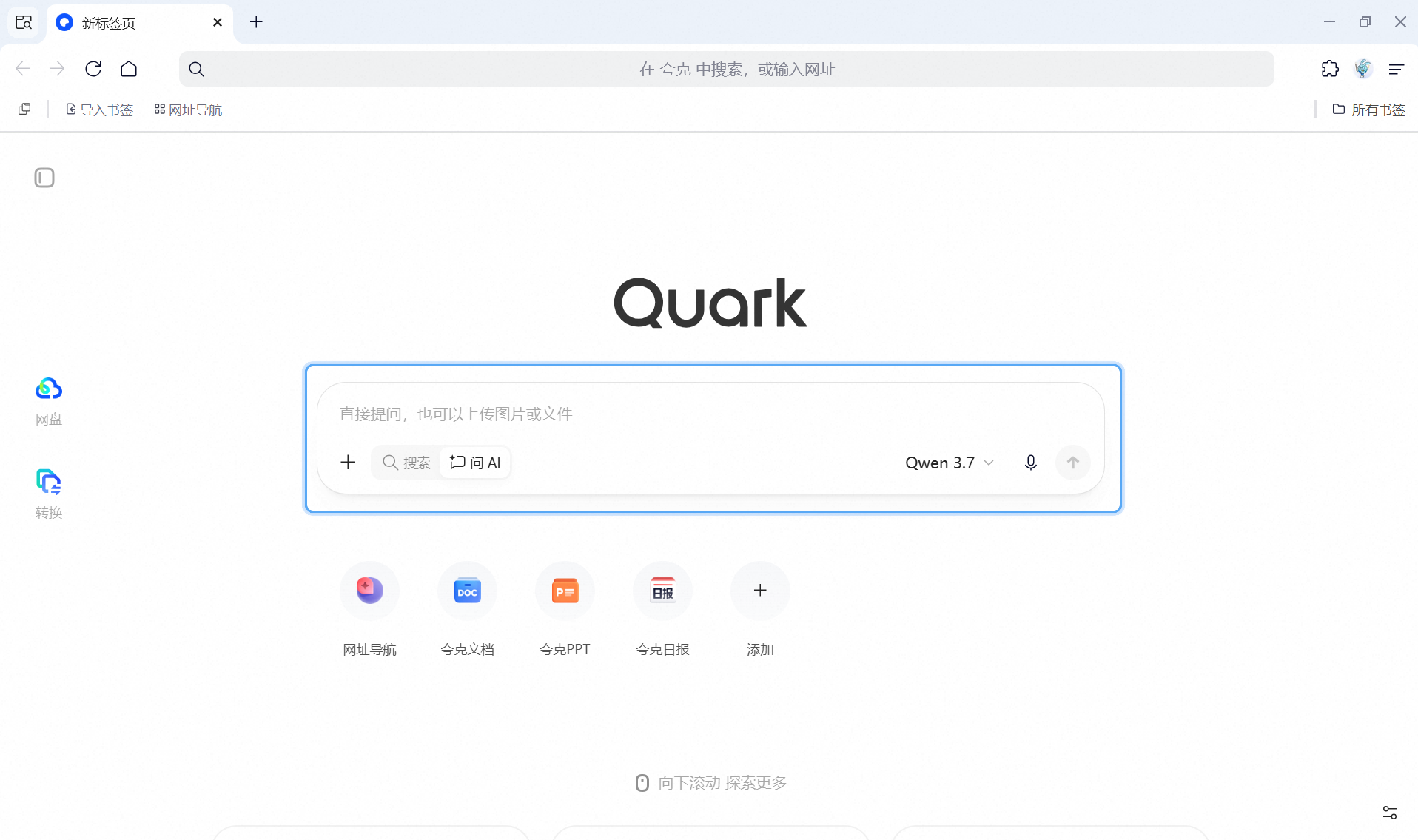
超级框
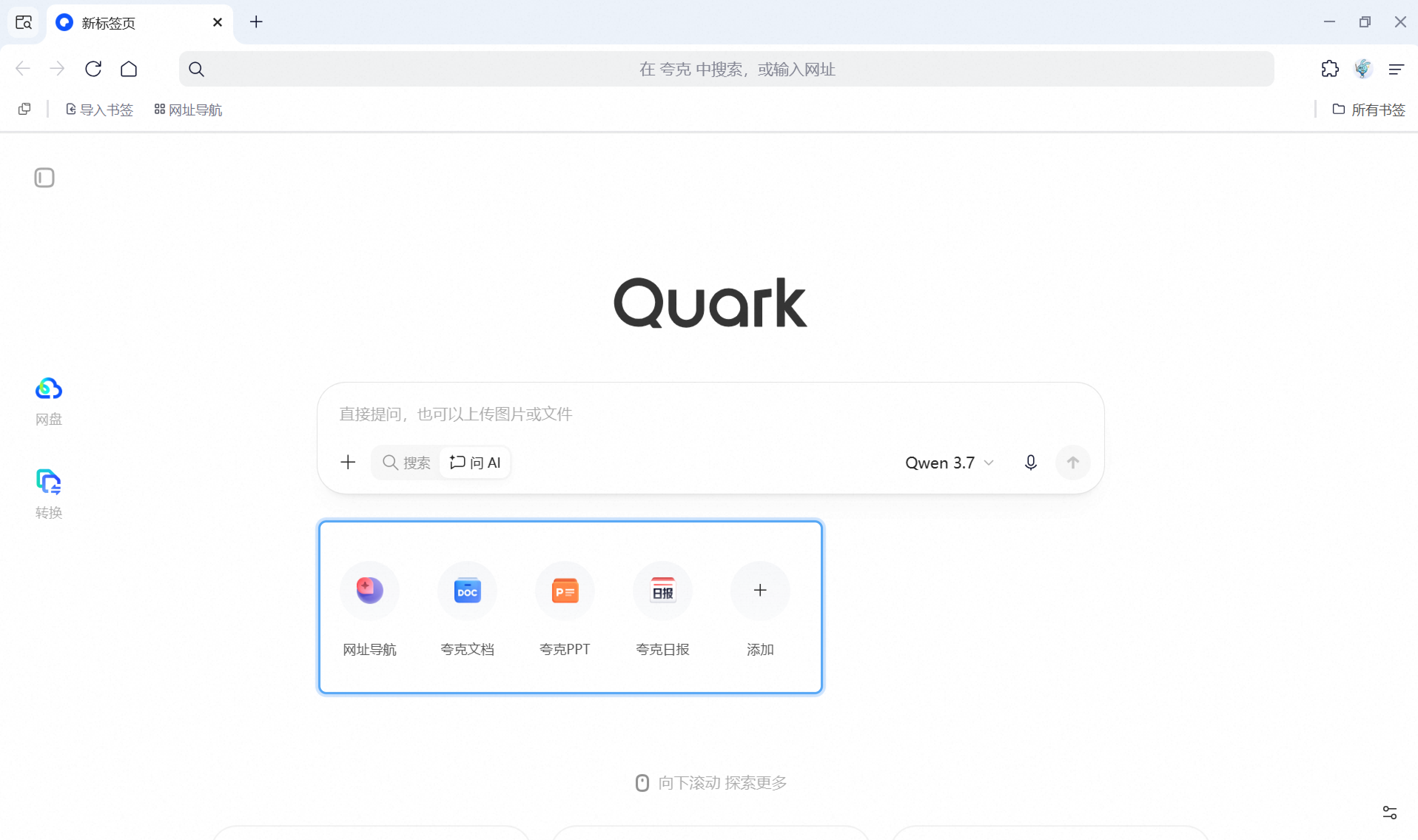
夸克首页支持 「网页搜索」和「问 AI」 两种使用方式。
选择「网页搜索」时,可以像普通搜索一样输入关键词查找信息;选择「问 AI」后,则可以通过文字、语音、文件、图片、截图和共享屏幕等多种方式提问。
文字 / 语音提问 直接输入问题,或点击麦克风图标进行语音提问;还可以根据需要切换不同的大模型。
文件和图片提问 点击提问框中的「+」,上传本地文件或图片后,可以直接让 AI 总结文档、提取信息、分析表格或理解图片内容。
截图提问 使用快捷键 Ctrl + Shift + Z 截取屏幕中的指定区域,可以直接让 AI 分析截图中的网页内容、报错信息、图表或文字。
共享屏幕 可以选择共享指定应用窗口,如 Word、Excel、WPS、PDF 等,也可以共享整个屏幕。共享后,AI 可以结合当前画面进行理解和回答,适合围绕正在查看的文档、表格或页面持续提问。
快速入口
首页提供常用网址和夸克文档、夸克 PPT 等功能入口,点击后可以直接进入对应页面。
如果默认入口不能满足使用需要,也可以点击「添加」,将自己经常使用的网站或功能放到首页,方便后续快速访问。
侧边栏
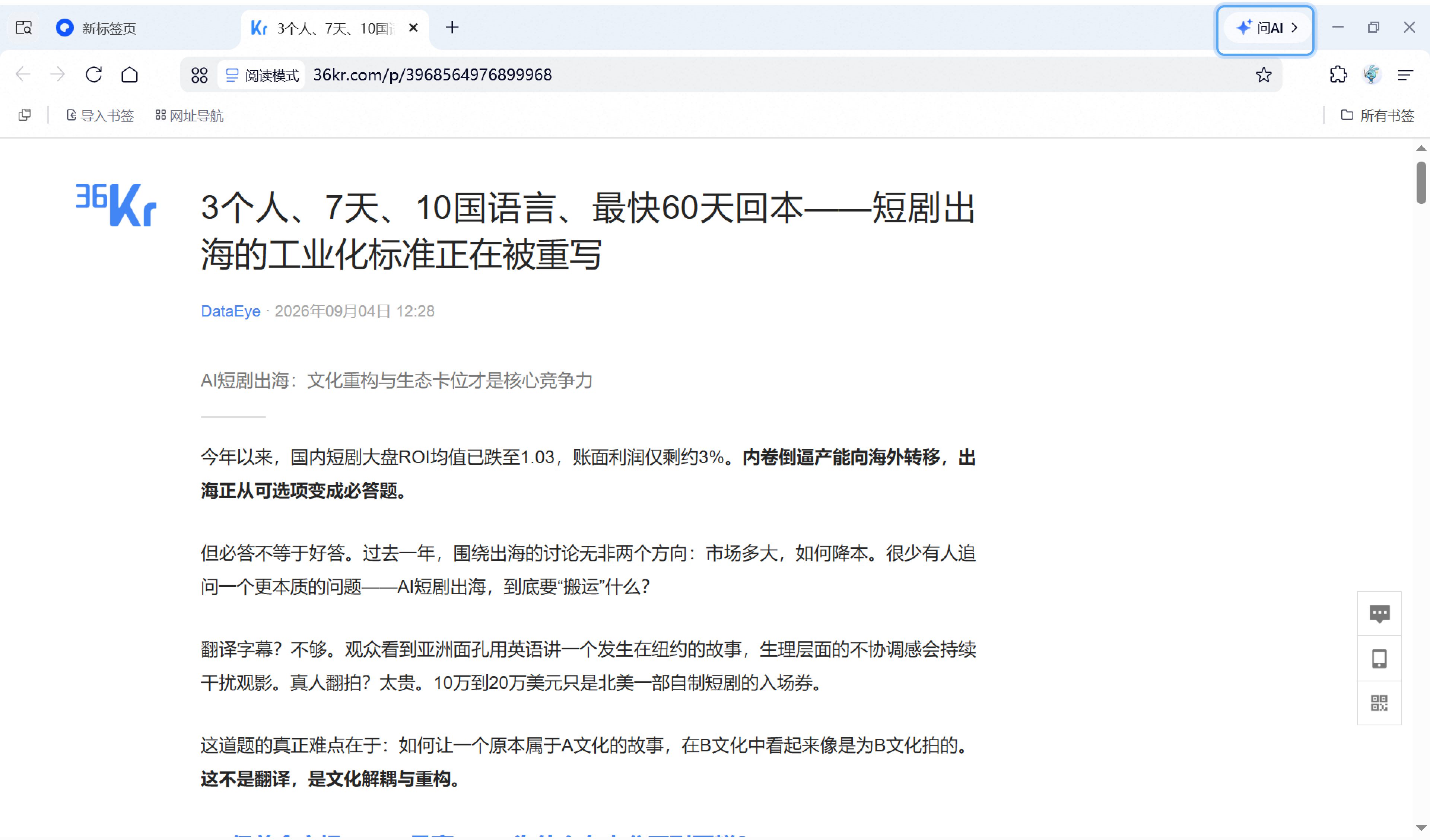
侧边栏可以在不离开当前网页的情况下打开常用功能。
浏览网页时,可以直接从侧边栏调用相关工具,对当前页面内容进行查看、提问或处理,减少在多个页面和工具之间来回切换。
书签
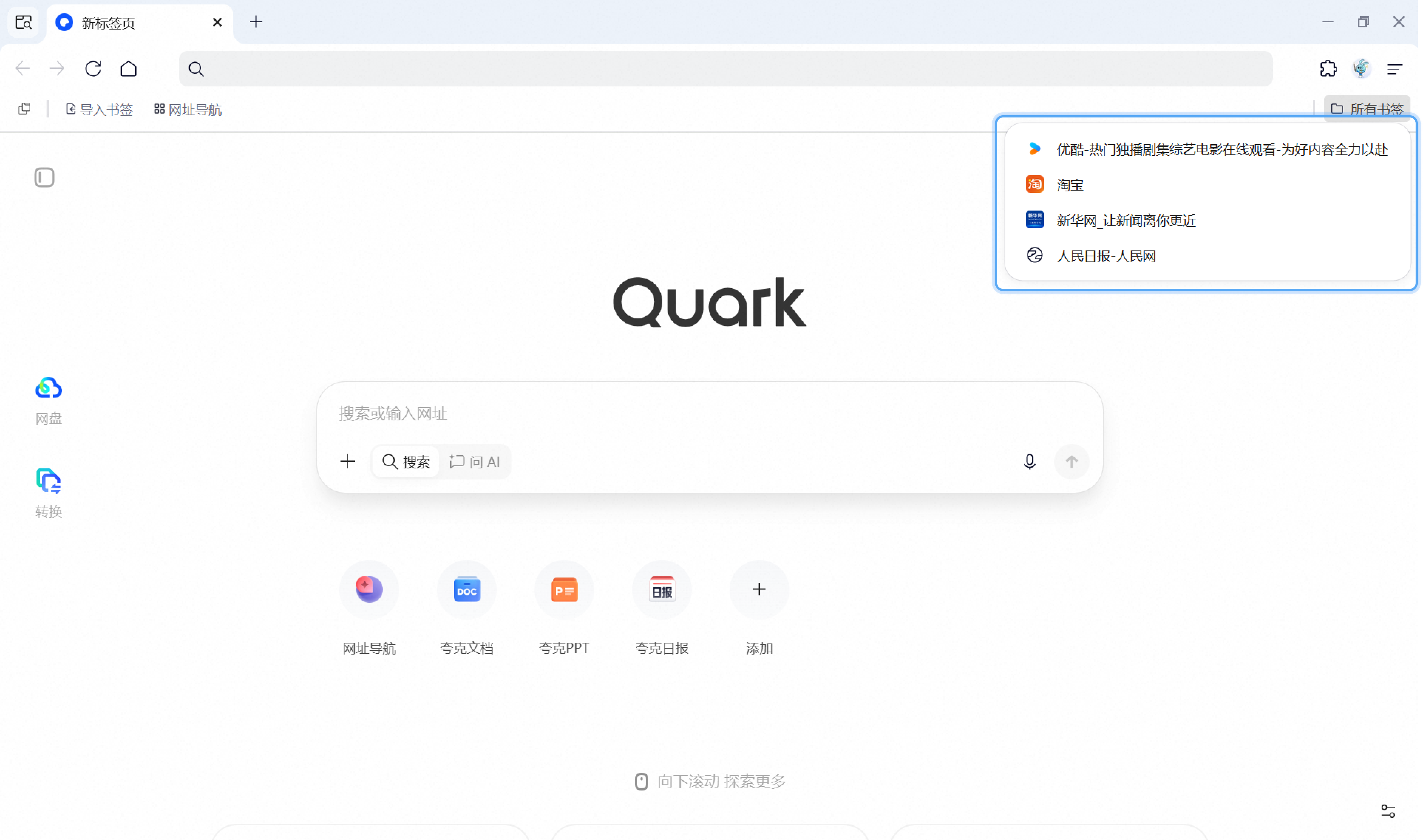
经常访问或需要长期保存的网页,可以添加为书签。添加后,可以从书签栏或书签管理页面快速找到,不需要每次重新搜索或输入网址。
如果已经登录夸克账号并开启书签同步,还可以在其他设备上继续访问已经同步的书签。
自定义及控制夸克
点击浏览器右上角的「自定义及控制夸克」,可以进入更多浏览器功能,例如书签、下载、历史记录和设置等。
需要查找之前访问过的网页、查看已经下载的文件,或者调整浏览器相关设置时,都可以从这里进入。