录音纪要
功能介绍
开会、访谈、上课时,很多内容当下听懂了,真正需要整理时却发现,重新回听一遍又要花上很长时间。录音纪要可以先把语音内容转成文字,再通过 AI 自动提炼重点,让你不用一边听、一边忙着记。
你可以直接录音,也可以上传本地或夸克网盘中的会议录音、访谈音频、课堂录音等文件。处理完成后,既能查看完整转录内容,也能快速获取会议结论、重点信息和待办事项,方便后续回顾、整理和继续使用。
常见使用场景
| 适合场景 | 推荐方式 | 可以帮你整理什么 |
|---|---|---|
| 已有录音文件 | 上传本地或夸克网盘中的音频 | 自动转写完整内容,并生成重点摘要、结论和待办 |
| 周会 / 例会 / 项目评审 | 实时录音 | 提炼讨论重点、会议结论、待办事项和负责人 |
| 用户访谈 / 调研 | 实时录音或上传录音 | 整理关键观点、用户反馈、典型引述和核心洞察 |
| 网课 / 培训 / 讲座 | 实时录音或上传录音 | 提炼知识点、重点内容和复习提纲 |
| 销售 / 客服沟通 | 上传录音 | 梳理客户诉求、关键承诺和后续跟进事项 |
| 面试 / HR 沟通 | 实时录音或上传录音 | 整理候选人信息、关键回答和沟通重点 |
支持的语言和场景
| 维度 | 支持情况 |
|---|---|
| 语言 | 中文、英文等10种语言,能自动识别语种 |
| 多人对话 | 支持多人发言场景,可区分不同说话人 |
| 输出内容 | 完整文字转录 + AI 智能摘要/纪要 |
| 适用场景 | 工作会议、课堂笔记、语音备忘、访谈记录、电话沟通等 |
怎么用?
方式一:实时录音
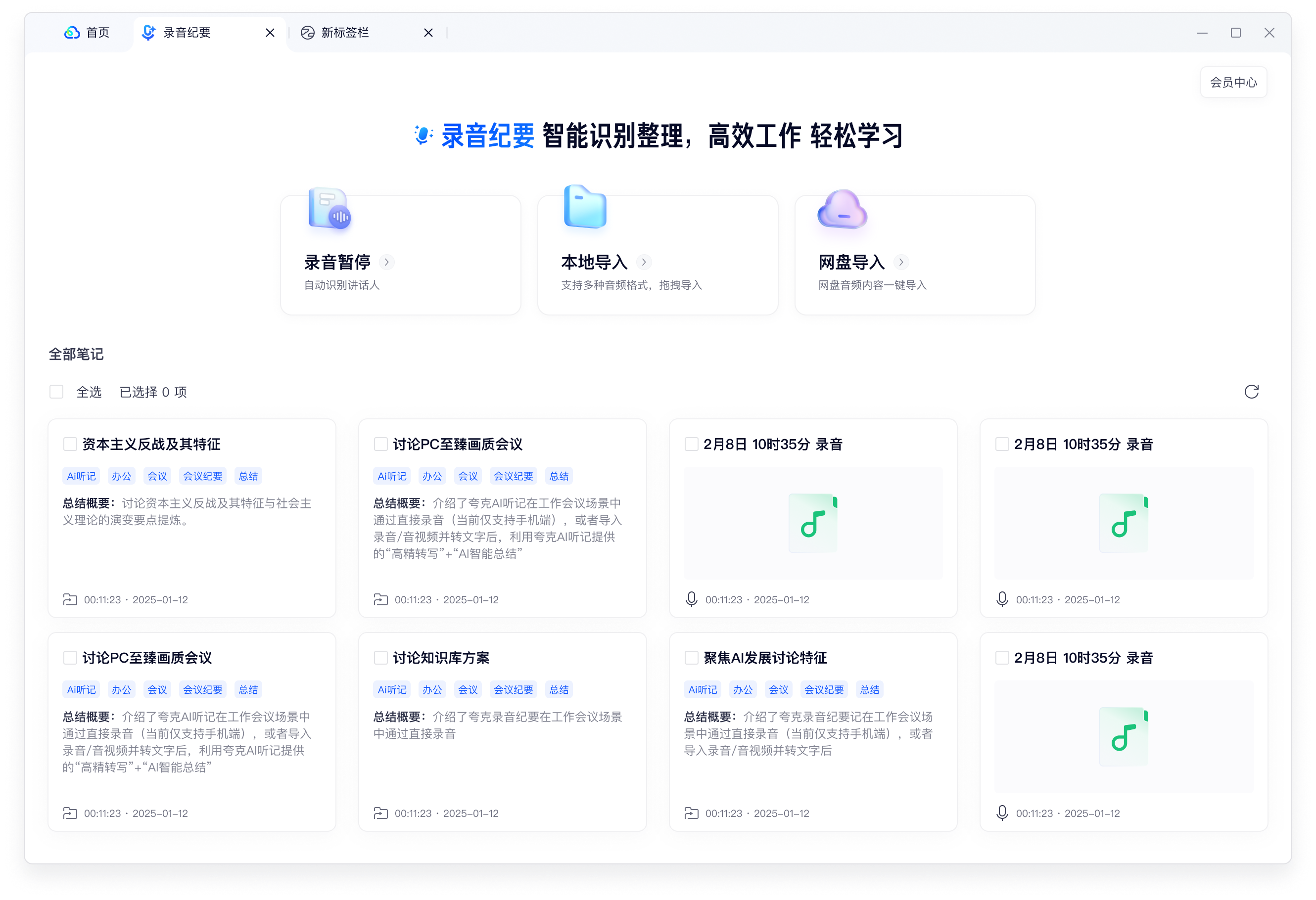
Step 1 进入录音纪要: 在万能转换中心找到「录音纪要」功能,点击进入。
Step 2 开始录音: 点击录音按钮开始,系统会实时把你说的话(或周围人的对话)转换成文字显示在屏幕上。
Step 3 结束录音: 会议或对话结束后,点击停止按钮。
Step 4 查看纪要: 系统会自动整理录音内容,生成包含要点摘要的会议纪要,你可以查看、编辑或导出。
方式二:上传音频文件
Step 1 选择上传: 在录音纪要页面选择「上传音频」,从电脑中选择已有的录音文件。
Step 2 等待处理: 系统开始转写音频内容,处理时间和音频时长有关,一般几分钟的音频几十秒就能转完。
Step 3 查看结果: 转写完成后,你可以看到完整的文字记录和 AI 生成的摘要纪要。
小提示
建议尽量在安静的环境中录音,减少背景噪音,有助于提升语音识别效果。如果环境较嘈杂,可以将设备靠近说话人,保证声音清晰。