PDF编辑
功能介绍
PDF 里的文字或图片需要修改时,如果还要回到 Word、PPT 等源文件中修改,再重新导出成 PDF,流程会比较繁琐。夸克超级 PDF 支持直接编辑 PDF 中的文字和图片,修改时可自动匹配原文档的字体、颜色和排版样式,减少来回转换文件的麻烦。
对于普通 PDF,可以直接选中文字进行修改,就像编辑文档一样方便。对于扫描生成的 PDF,AI 可以识别页面中的文字、排版、字体、颜色和图片等内容,识别后即可直接划选、复制或编辑,无需先截图再提取文字。
比如扫描合同里的电话号码、地址写错了,可以直接识别并修改;看到扫描资料中的一段文字想引用,也可以直接选中复制,不需要重新输入。
使用场景
| 场景举例 | 如何使用 |
|---|---|
| 修改扫描合同 | 合同已经扫描成 PDF,发现地址、电话等内容需要更新,可以通过 AI 识别后直接修改对应文字。 |
| 整理扫描资料 | 纸质资料扫描后字迹不清,可以先使用智能滤镜提高清晰度,再识别、划选或编辑其中的文字内容。 |
| 修改试卷内容 | 扫描试卷中的题目、答案或说明需要调整时,可以通过 AI 识别后直接编辑对应文字。 |
| 处理 PDF 图片 | PDF 中的图片可以直接进行旋转、删除、下载或去水印,无需先将图片单独导出处理。 |
两种模式对比(自动识别)
| 维度 | 标准件编辑 | 扫描件编辑 |
|---|---|---|
| 适用文档 | Word/PPT 导出的 PDF | 纸质文件扫描生成的 PDF |
| 核心能力 | 智能文本识别与字体匹配 | AI 全要素识别:文字、排版、颜色、艺术字体、图片布局 |
| 编辑效果 | 自动匹配原字体和样式 | 原格式、原字体、原颜色全部还原,无痕替换 |
| 与普通 OCR 的区别 | — | 不是提取文字,是把整页变成可编辑文档 |
怎么用?
Step 1 在夸克中打开需要编辑的 PDF。
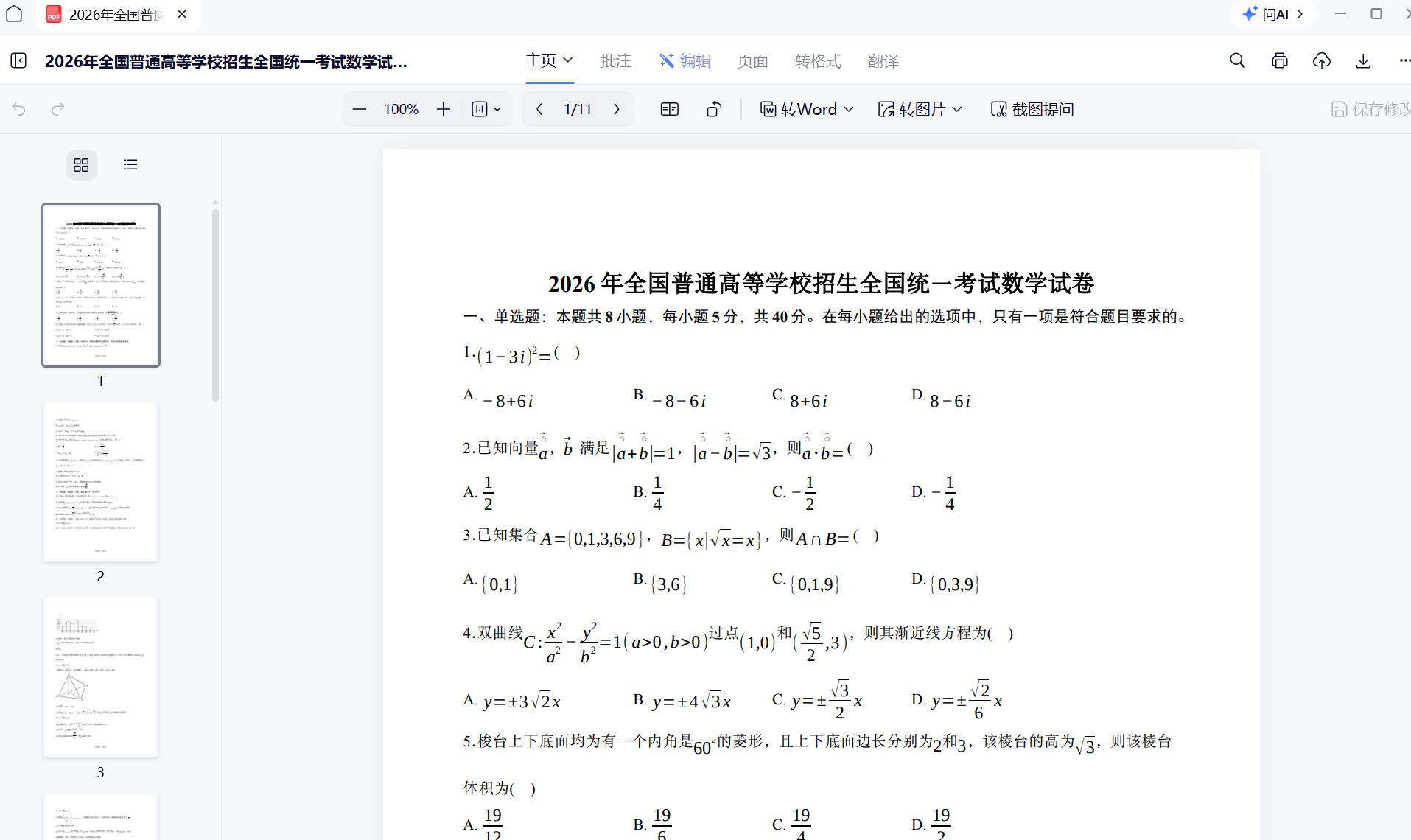
Step 2 点击工具栏「编辑」按钮,系统自动识别文档类型。
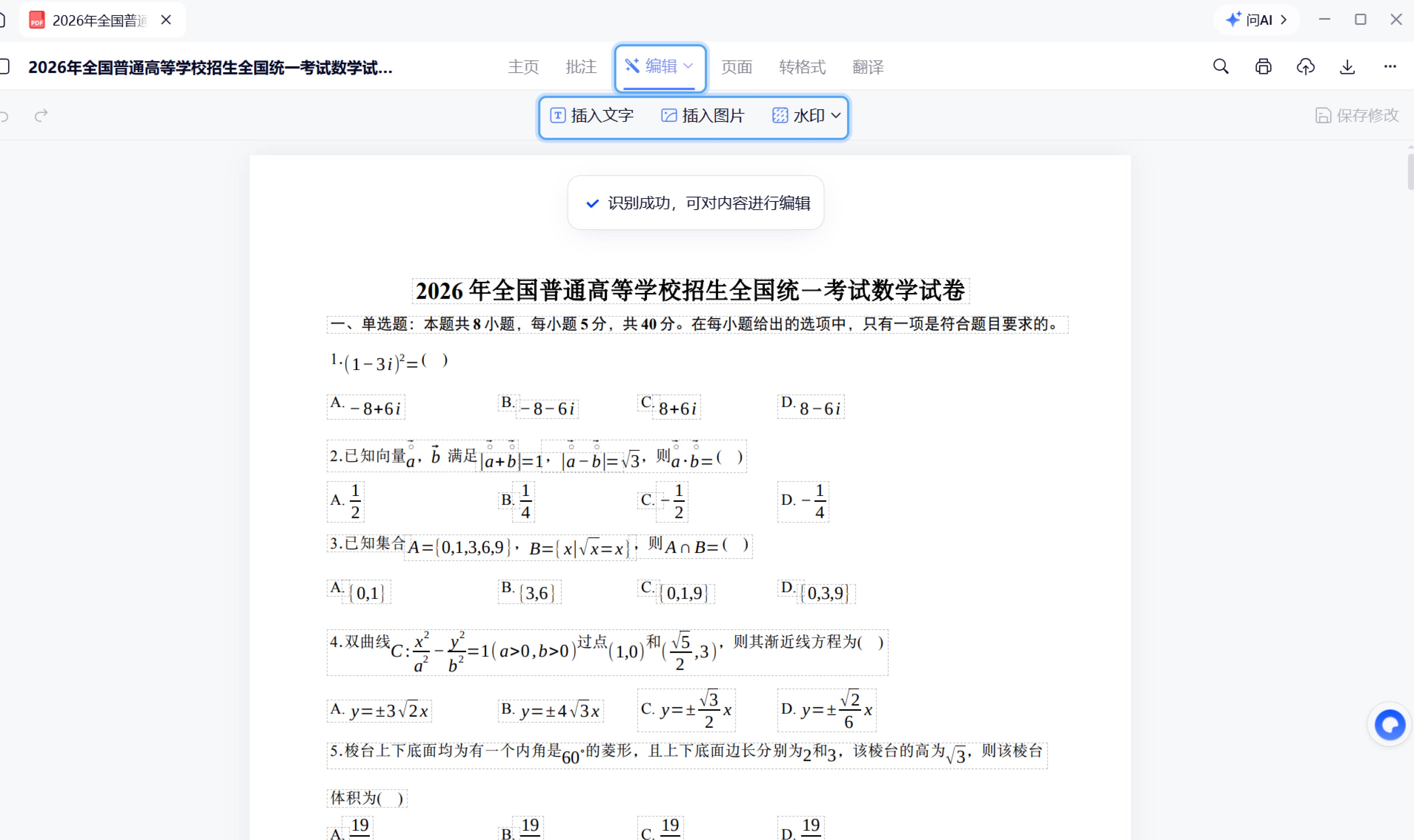
Step 3 待系统自动识别完成后,点击要修改的文字或图片直接编辑,修改时自动匹配原始样式。
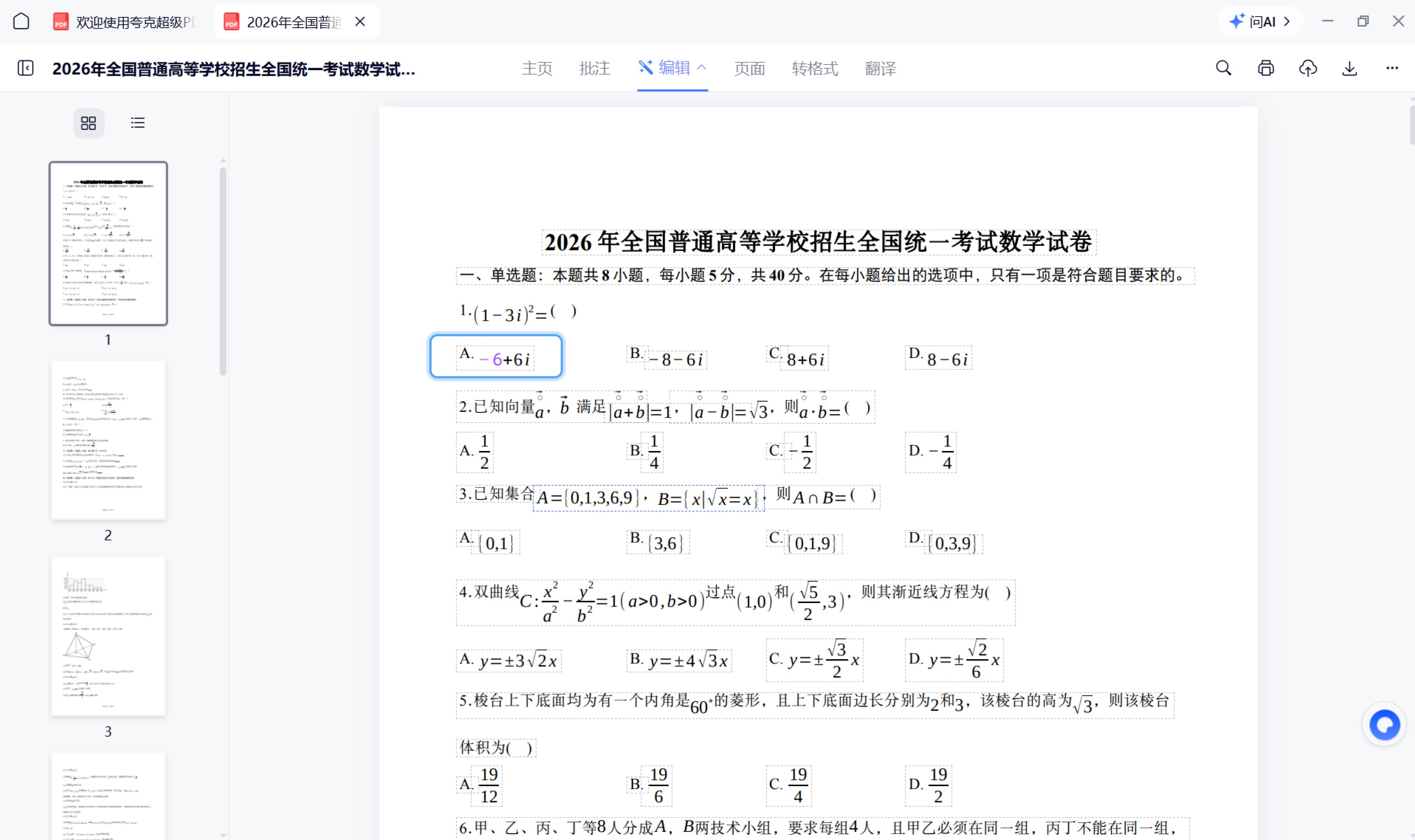
Step 4 编辑完成后保存,PDF 排版和格式不变。