悬浮球
功能介绍
悬浮球是夸克电脑版常驻桌面的快捷入口。只要夸克在后台运行,无需打开浏览器窗口,把鼠标移到悬浮球上,就可以快速唤起夸克,并使用桌面 AI 助手、截屏搜索、夸克网盘等常用功能。
在通过夸克网盘上传或下载文件时,悬浮球还会实时显示传输速度,方便随时查看进度。
悬浮球支持 Windows 和 Mac,并可根据自己的使用习惯调整显示位置和快捷功能,让常用能力始终放在手边。
悬浮球可以做什么?
| 使用需求 | 入口 | 可以做什么 |
|---|---|---|
| 查看和管理网盘文件 | 夸克网盘 | 快速进入网盘,并查看文件上传、下载进度和传输速度 |
| 截取内容并搜索 | 截屏提问 | 直接框选屏幕中的文字、图片或其他内容,快速发起搜索和识别 |
| 快速开始录音 | 录音纪要 | 开会、访谈或听课时,可直接从悬浮球开始录音并生成纪要 |
| 让 AI 看当前屏幕 | 读屏 | 将当前屏幕或指定应用内容共享给 AI,围绕正在看的内容直接提问 |
| 随时向AI提问 | 快捷框 | 无需打开浏览器主界面,直接唤起快捷输入框向AI提问 |
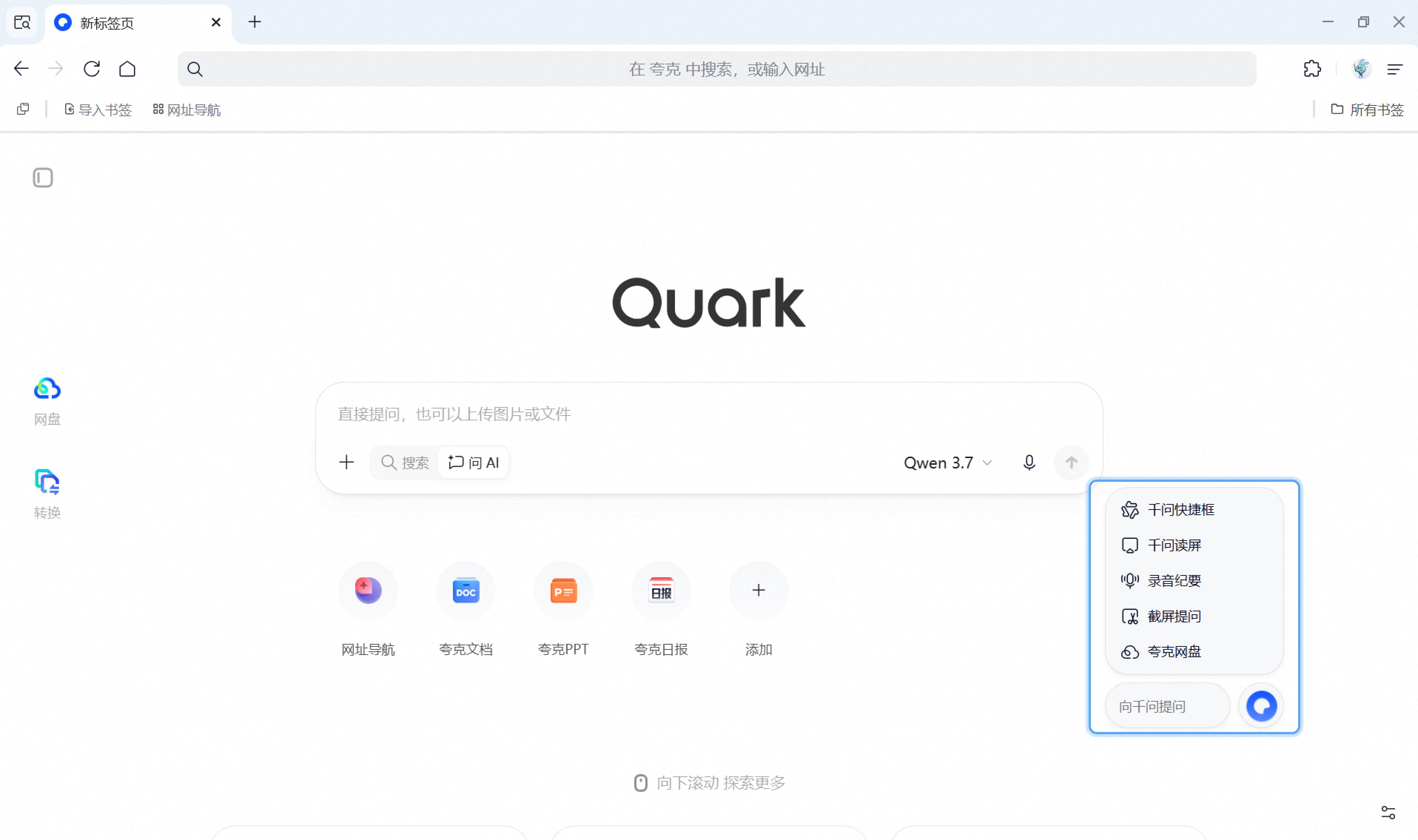
悬浮球可以自由调整
移动位置
长按悬浮球的 Logo 区域并拖动,即可将它放到合适的位置。
靠近屏幕边缘松手时,会自动吸附到边缘;也可以将它放在屏幕中间。
使用多台显示器时,还可以将悬浮球拖到其他屏幕。
调整功能入口
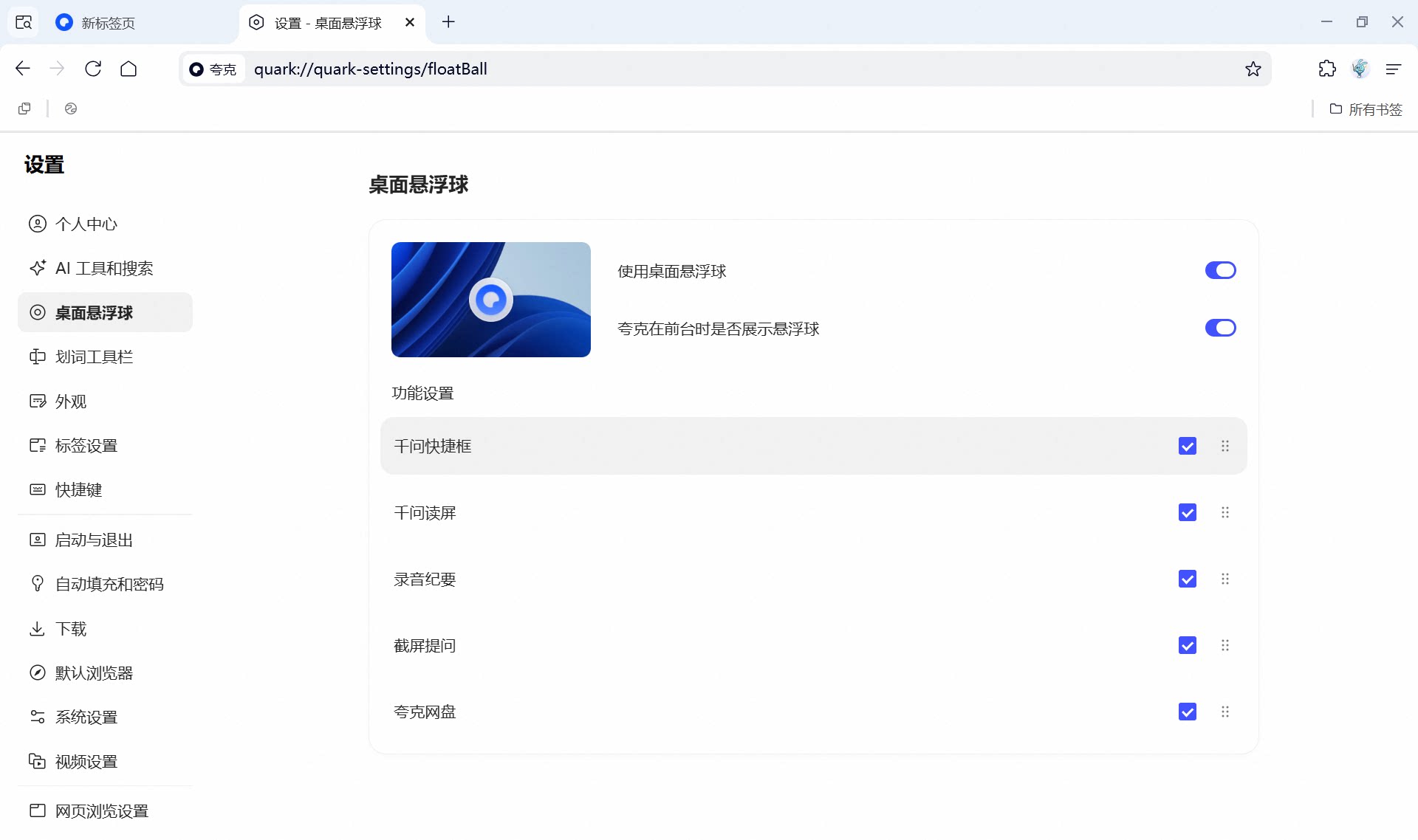
如果有些功能不常用,可以进入悬浮球设置,按自己的习惯移除入口或调整顺序。
不想被打扰时,可以隐藏悬浮球
如果暂时不想使用悬浮球,可以右键点击悬浮球进行调整:
| 选项 | 作用 |
|---|---|
| 仅今天关闭 | 暂时隐藏悬浮球,当天结束后会自动恢复 |
| 永久关闭 | 关闭悬浮球,之后需要使用时可在设置中重新开启 |
| 设置 | 进入悬浮球设置,调整开关、位置和快捷功能 |
如果之后想重新开启,可进入: 设置 → AI 搜索和工具 → 悬浮球,打开悬浮球开关即可。
另外,在全屏看视频、玩游戏、预览文档或大图时,悬浮球会自动隐藏,避免遮挡内容;退出全屏后,会自动恢复显示。
什么时候适合使用?
悬浮球适合在电脑使用过程中,需要快速调用夸克能力、又不想打断当前操作的场景。
- 浏览网页或查看资料时:看到想进一步了解的内容,可直接通过悬浮球使用截屏搜索、AI 问答等能力,不用切换页面。
- 开会、访谈或听课时:需要临时开始记录,可直接从悬浮球进入录音纪要,减少寻找功能入口的操作。
- 演示或沟通时:需要围绕当前屏幕或某个应用内容进行 AI 问答,可直接选择共享屏幕或共享应用。
- 处理文件时:需要查看、上传或继续处理网盘中的资料,可从悬浮球快速进入夸克网盘。
- 同时使用多个软件时:在浏览器、文档、会议软件等窗口之间切换工作时,悬浮球始终提供一个固定入口,不需要反复回到夸克首页。
尤其适合功能使用频率高、工作过程中经常临时调用 AI 的用户,把常用能力放在手边,需要时点开即可。