PDF处理
功能介绍
夸克内置完整的 PDF 处理能力,无需额外安装阅读器或编辑器。网页中的 PDF 可以直接在线预览,本地 PDF 拖入夸克窗口即可打开。
从阅读、批注,到编辑 PDF 内容(包括扫描件)、调整页面、全文翻译、格式转换,都可以在一个界面内完成。无需在多个工具之间来回切换,打开文件后就能继续阅读、编辑和处理。
使用场景 & 适用人群:
| 人群 | 场景 |
|---|---|
| 学生 | 阅读论文或教材 PDF 时高亮重点、添加批注;直接修改 PDF 中的文字和内容;遇到外文资料时使用全文对照翻译,边看原文边理解;需要引用时再转成 Word 继续编辑 |
| 教师 | 批注教学大纲、课件或试卷;直接修改 PDF 中的题目、答案和说明;处理扫描版教材或试卷时,也可以识别后继续编辑;将重点页面转成长图分享给学生 |
| 办公人群 | 审阅合同、方案和报告时标记重点;直接修改 PDF 中的文字、图片和内容,无需先转格式;查看英文合同或海外资料时使用全文对照翻译;需要多人协作时再转 Word 继续修改 |
| 研究 / 专业人群 | 阅读外文论文、行业报告时使用全文对照翻译,保留原文排版同步查看;对扫描版文献进行识别和编辑;整理重点内容后导出继续使用 |
批注工具
| 工具 | 用途 |
|---|---|
| 文本高亮 | 选中文字一键高亮,标记关键语句 |
| 区域高亮 | 对任意矩形区域高亮,适合标记图表或公式 |
| 画笔 | 自由手绘标注,圈重点或画连接线 |
| 橡皮 | 擦除画笔痕迹,不误删原文 |
| 文本批注 | 在文档任意位置添加文字备注 |
| 下划线 | 轻量标记,比高亮更克制 |
支持的转换格式
| 转换方向 | 输出结果 |
|---|---|
| PDF → Word | 可编辑的 .docx 文件,保留原排版 |
| PDF → Excel | 可编辑的 .xlsx 表格文件 |
| PDF → 长图 | 所有页面拼接为一张长图 |
| PDF → 多图 | 每页转为一张独立图片 |
PDF 对照翻译
阅读外文 PDF 时,可以直接进行双语对照翻译,原文和译文并排展示,无需反复复制、粘贴,也不用切换到其他翻译工具。
翻译后,原文和译文会同步滚动,方便边看原文边理解内容。适合阅读论文、技术文档、商务资料等外文 PDF,查阅和对照会更高效。
支持语言:
| 原文 | 可翻译为 |
|---|---|
| 英文 | 中文 |
| 日文 | 中文 |
| 韩文 | 中文 |
| 中文 | 英文 |
怎么用?
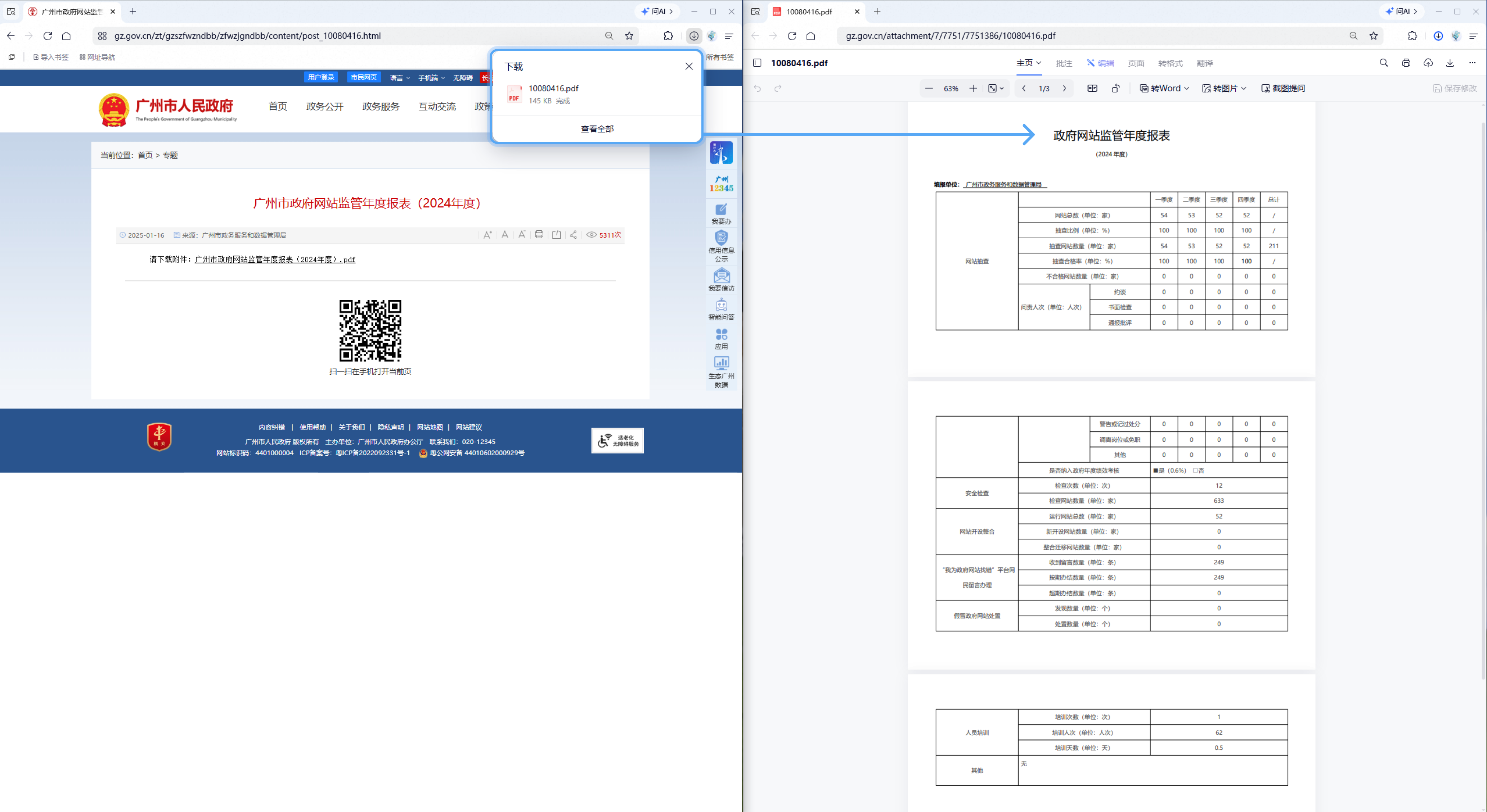
Step 1:网页中的 PDF 直接点击打开;本地文件拖拽到夸克窗口或右键用夸克打开。
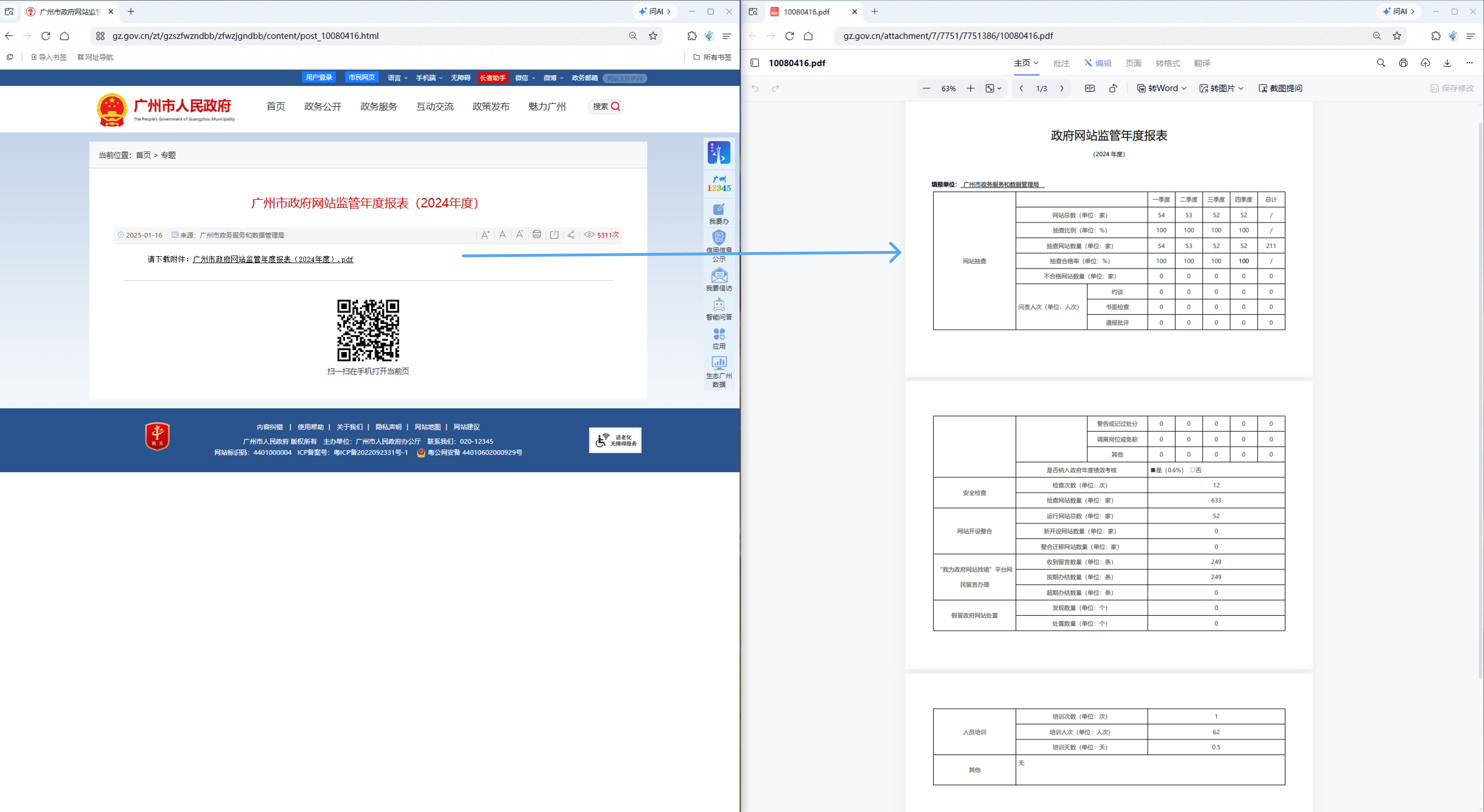
Step 2:使用翻页、缩放、旋转等阅读文档,工具栏可切换多页/单页模式和护眼模式。
Step 3:选中文字或区域,选择批注工具进行标记。还可以进行对照翻译
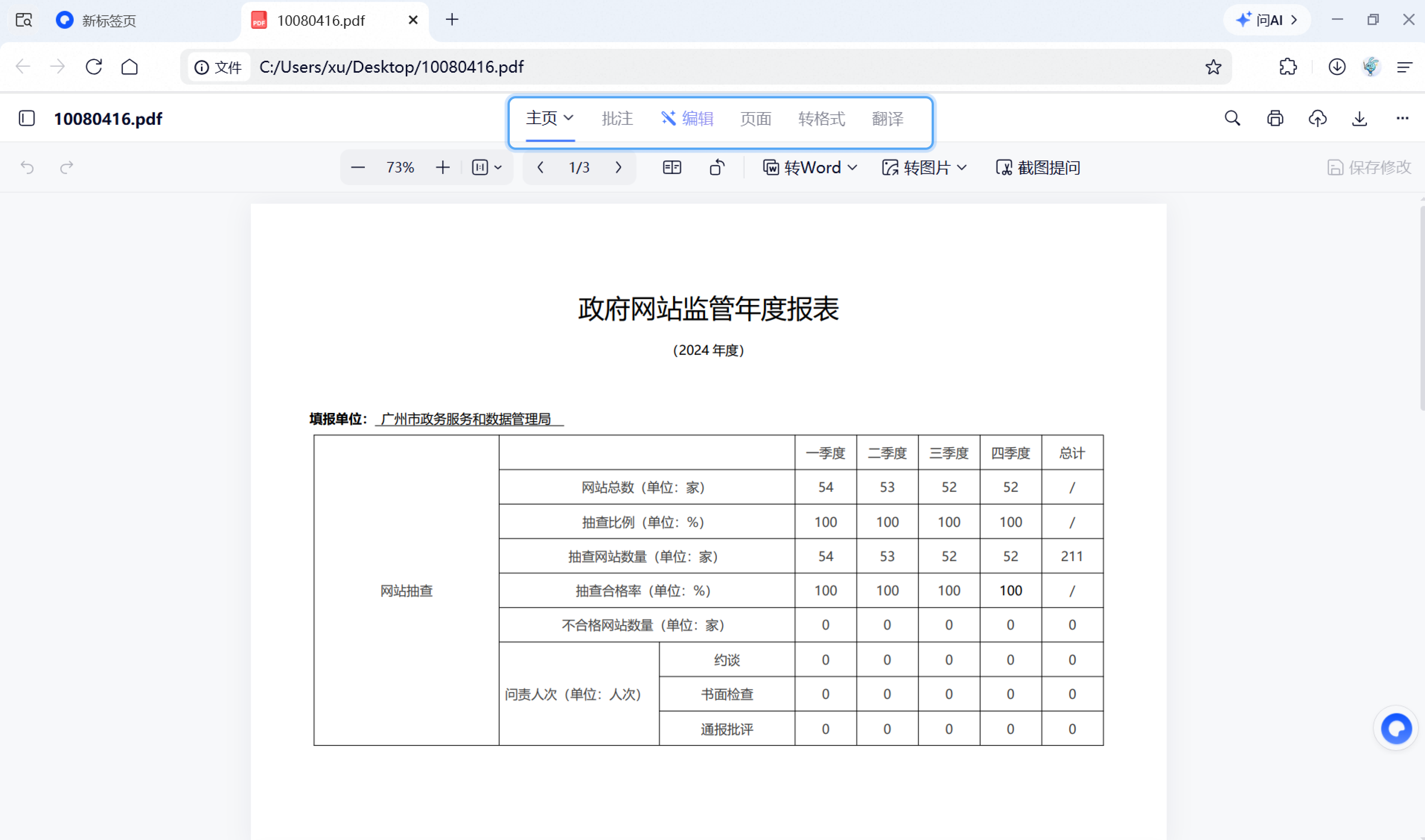
Step 4:需要转格式时,点击「转格式」选择目标格式,完成后下载。