文件管理
功能介绍
夸克网盘提供分栏、列表、宫格和大宫格四种文件视图,可以根据查找、浏览和预览文件的需要随时切换。还可以在新标签页中打开文件夹,同时查看多个目录,不必反复返回和跳转。
切换文件视图
进入文件页面后,点击右上角的视图按钮,即可选择不同的展示方式。
| 视图 | 适合怎么用 |
|---|---|
| 分栏 | 同时查看文件夹层级、文件列表和文件预览,适合在多个目录之间查找和整理文件 |
| 列表 | 按行展示文件,并显示大小、文件类型、修改时间等信息,适合批量查看和管理 |
| 宫格 | 以缩略图形式展示文件,适合浏览图片、视频等内容 |
| 大宫格 | 使用更大的缩略图展示文件,方便快速辨认图片和视频内容 |
使用分栏视图
分栏视图会将页面分成多个区域:
- 左侧:显示当前目录中的文件夹和文件,用于切换浏览位置。
- 中间:显示所选文件夹中的内容,可以继续选择文件或进入下一级文件夹。
- 右侧:预览当前选中的文件,并查看文件名称、大小、创建时间、修改时间等信息。
在分栏视图中,打开下一级文件夹时,上一级内容仍会保留在左侧,不需要频繁返回。选择图片等文件后,还可以直接在右侧查看预览和详细信息。
- 进入夸克网盘的文件页面。
- 点击右上角的「分栏」视图按钮。
- 在左侧选择需要查看的文件夹。
- 在中间继续浏览文件或下一级文件夹。
- 选中文件后,在右侧查看预览和文件信息。
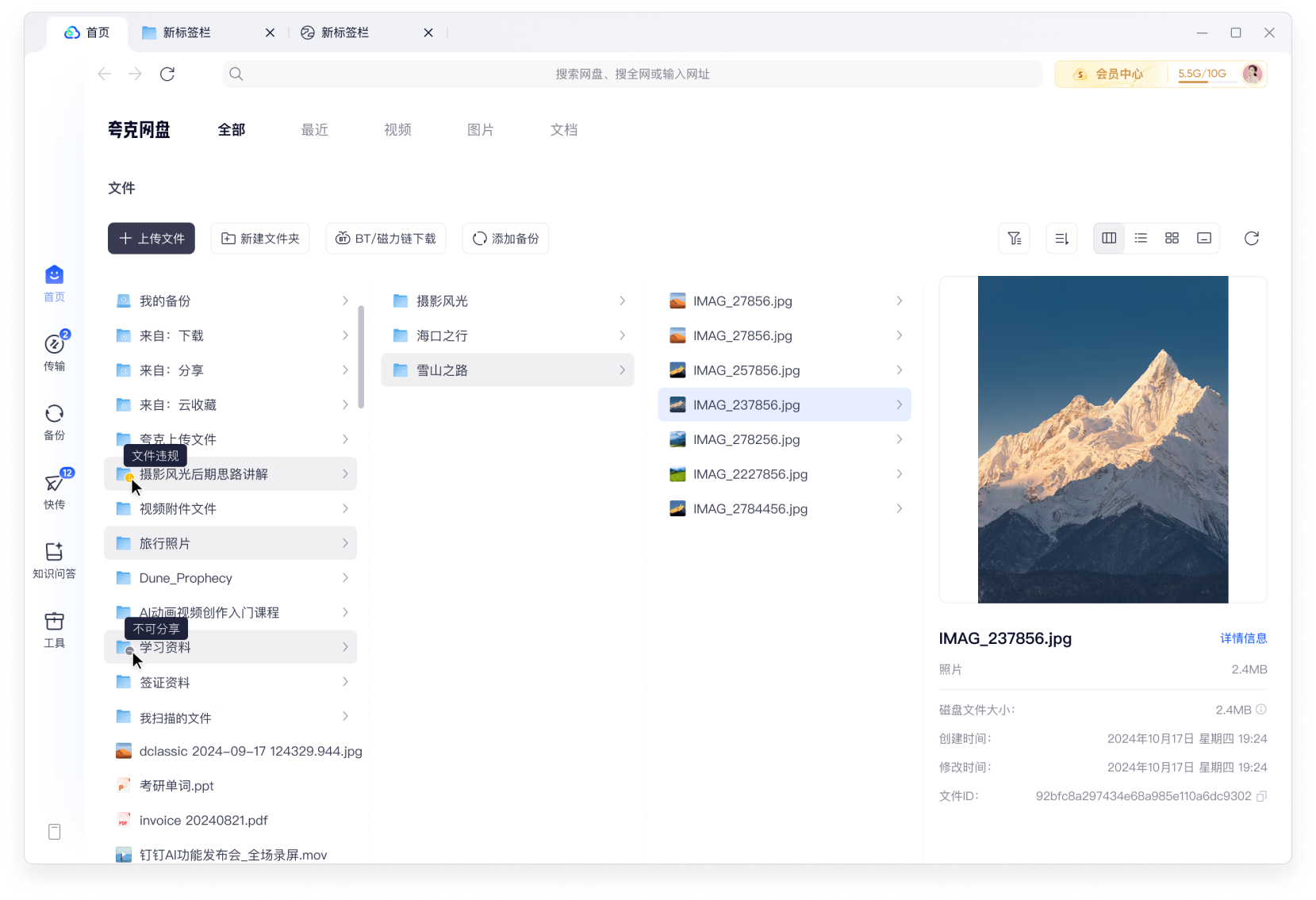
小提示:需要在多个文件夹之间连续查找文件时,分栏视图可以保留目录关系,减少来回跳转。
在新标签页中打开文件夹
需要同时查看多个文件夹时,可以将文件夹放到新标签页中打开。每个标签页保留一个独立的文件夹页面,点击顶部标签即可快速切换。
- 将鼠标移动到需要打开的文件夹上。
- 点击操作栏中的「新标签页打开」。
- 文件夹会在顶部新建标签页中打开。
- 点击不同标签页,可以在首页、网盘设置和多个文件夹之间切换。
- 不再需要时,点击标签页上的关闭按钮即可关闭。
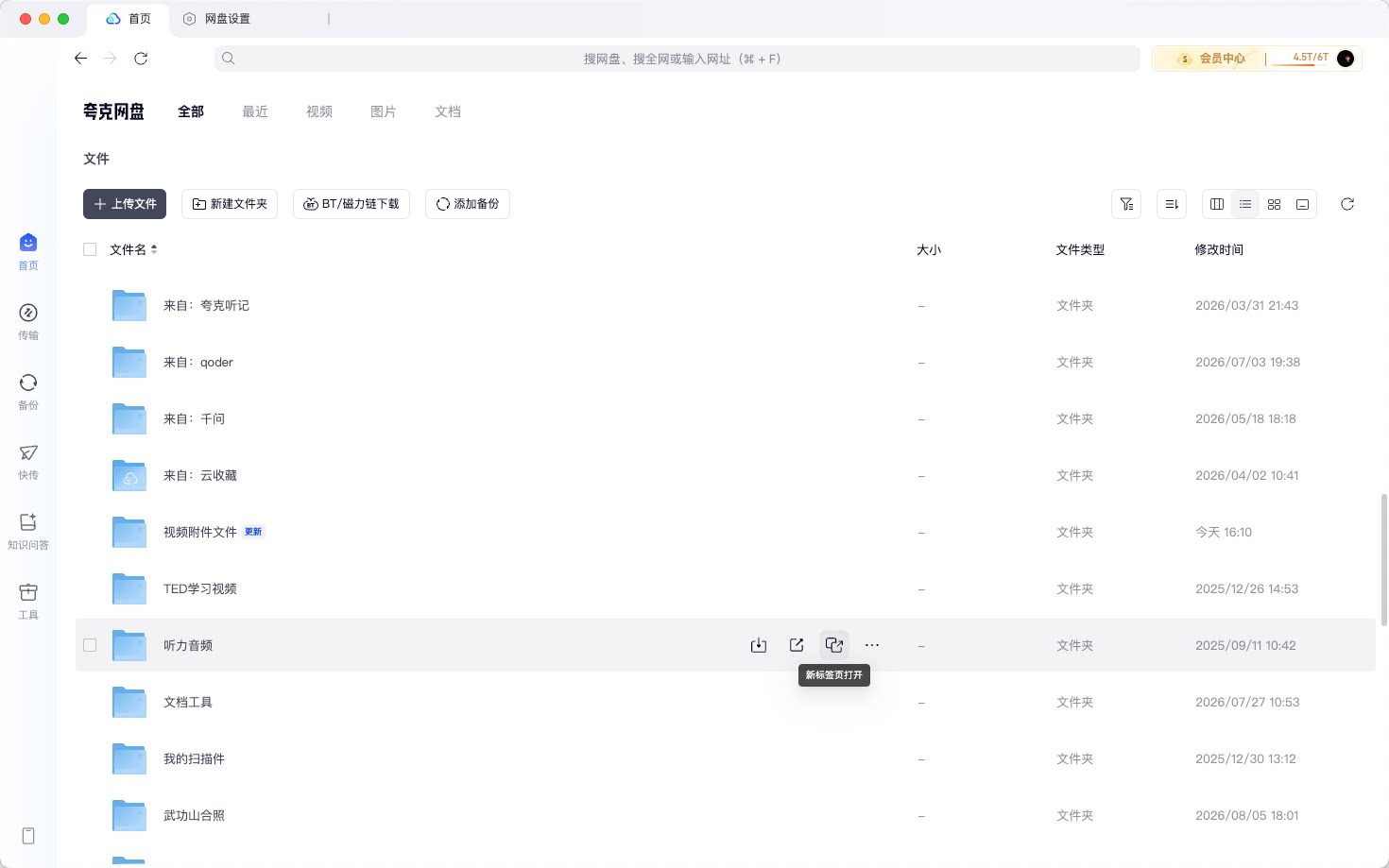
小提示:对照两个文件夹、查找分散在不同目录中的文件,或需要保留当前浏览位置时,可以使用多标签页,避免反复退出和重新进入文件夹。