截屏
功能介绍
夸克电脑版内置截图工具,浏览网页或使用电脑时都可以随时调用,无需额外安装截图软件。
除了普通截图,还支持标注、长截图和录屏;截图完成后,也可以直接使用 AI 进行文字提取、翻译、搜题、图片解读和二维码识别。
从截取内容、简单编辑,到进一步识别和处理,都可以在夸克里直接完成。
截图工具能做什么?
| 使用需求 | 功能 | 可以做什么 |
|---|---|---|
| 截取屏幕 | 截图 / 长截图 | 截取指定屏幕区域,或滚动截取完整网页、长文档等超出当前屏幕的内容 |
| 标注内容 | 形状 / 箭头 / 文字 / 马赛克 | 圈出重点、添加说明,或遮挡账号、联系方式等隐私信息 |
| AI 处理 | 提取文字 / 翻译 / 搜题 / AI 搜索 / 识别二维码 | 从截图中提取文字、翻译外文、解答题目、搜索相关信息,或直接识别二维码内容 |
| 记录操作 | 屏幕录制 | 录制屏幕操作过程,并保存为 GIF 或 MP4,适合记录操作步骤、演示流程或反馈问题 |
开始截图
① 唤起截图
可以通过以下方式打开截图工具:
- 在网页中点击鼠标右键,选择「截图」
- 使用截图快捷键 Win:ctrl+shift+z Mac:control+shift+Z
- 在夸克输入框中点击截图按钮
② 框选内容
截图工具打开后,拖动鼠标框选需要截取的区域。
截图时可以通过放大镜辅助精准选择,也可以调整选区范围。
③ 复制或保存
完成截图后,可以直接复制或保存。
如果是在夸克输入框中发起截图,完成后点击「✓」,截图会直接插入输入框,可以继续向 AI 提问。
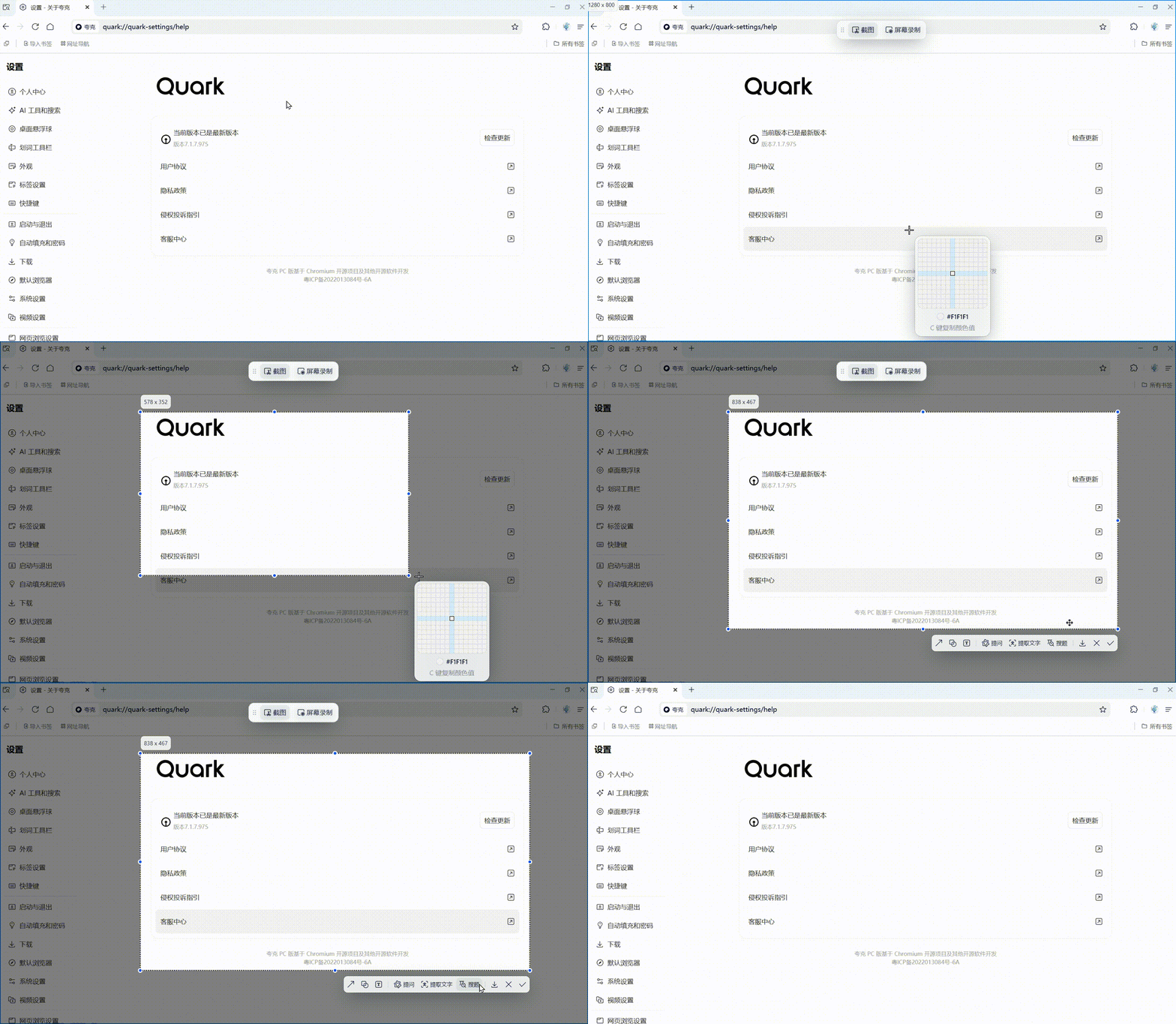
截图后,可以继续处理
标注截图
截图完成后,可以使用形状、箭头、文字、马赛克等工具进行标注。
支持调整颜色、线条粗细和文字大小,也可以撤销或修改已经添加的标注。
AI 处理截图
截图后可以直接调用 AI 功能:
| 功能 | 适合处理 |
|---|---|
| 提取文字 | 识别图片中的文字,并复制或转换为 Word、PDF、Excel |
| 翻译 | 识别并翻译图片中的文字,可切换目标语言 |
| 搜题 | 识别截图中的题目,获取解题结果参考 |
| AI 搜索 | 对截图中的图片内容进行解读和分析 |
| 识别二维码 | 识别截图中的二维码,并打开对应内容 |
处理结果会在截图附近以小窗展示,可以复制结果,也可以打开夸克查看完整结果。
长截图与屏幕录制
长截图
网页内容较长时,可以使用「长截图」。
选择长截图模式并框选区域后,在框选范围内滚动页面,夸克会自动将滚动内容拼接起来。
屏幕录制
需要记录屏幕操作时,可以切换到「录屏」模式。
选择录制区域后开始录制,支持保存为 GIF 或 MP4,也可以选择是否录制系统声音。
录制完成后,可以预览、裁剪、保存或复制。
几个常用场景
| 想要实现的任务 | 推荐使用 |
|---|---|
| 截取当前屏幕的一部分内容 | 截图 |
| 保存完整网页或超出屏幕的长内容 | 长截图 |
| 图片里的文字无法直接复制 | 提取文字 |
| 看不懂图片中的外文内容 | 翻译 |
| 遇到不会做的题目 | 搜题 |
| 看不懂图片、图表或截图内容 | AI 搜索,让 AI 帮你解释和分析 |
| 图片中包含二维码 | 识别二维码 |
| 想在截图上圈重点、加说明 | 标注工具 |
| 想隐藏截图中的账号、姓名等敏感信息 | 马赛克 |
| 需要记录操作步骤或演示过程 | 屏幕录制 |
| 想直接围绕当前屏幕内容问 AI | AI 输入框 → 截图 → 框选内容 → 直接提问 |