文件图片编辑
功能介绍
扫描件有手写批注、下载资料带水印、手机拍摄的文档发暗模糊,都可以直接处理。文件图片编辑提供一站式文档清理与画质增强能力,让资料更干净、更清晰,方便后续阅读、打印和使用。
功能优势
支持 去手写、去水印、智能滤镜 三项常用能力,一键完成,无需手动修图。
- 去手写:自动识别并清除扫描件、试卷、资料上的手写笔迹,尽量保留原有印刷内容。
- 去水印:去除影响阅读的文字或图案水印,让文档内容更清爽。
- 智能滤镜:针对偏暗、偏色、模糊等问题自动优化画面,提升文字清晰度和可读性。
通过智能识别需要保留的正文与需要处理的干扰内容,在清理和增强画面的同时,尽可能减少对原始文档内容的影响。
能帮你做什么
| 工具 | 能解决什么问题 | 典型场景 |
|---|---|---|
| 去除手写 | 自动清除图片或 PDF 中的手写笔迹,保留原有印刷内容 | 做过的试卷想重新打印练习;合同、资料上的手写批注需要清除 |
| 去除水印 | 自动识别并去除文档、图片中的文字或图案水印 | 下载的试卷、课件或资料带水印,想清理后打印、阅读或分享 |
| 智能滤镜 | 自动提亮、增强对比度和文字清晰度,改善暗沉、模糊、偏色问题 | 手机拍的文档太暗看不清;老旧扫描件发黄、字迹不清,需要增强后使用 |
怎么使用?
Step 1 选择工具: 在万能转换中心的「文件/图片编辑」区域,选择你需要的功能:「去除手写」「去除水印」或「智能滤镜」等工具。
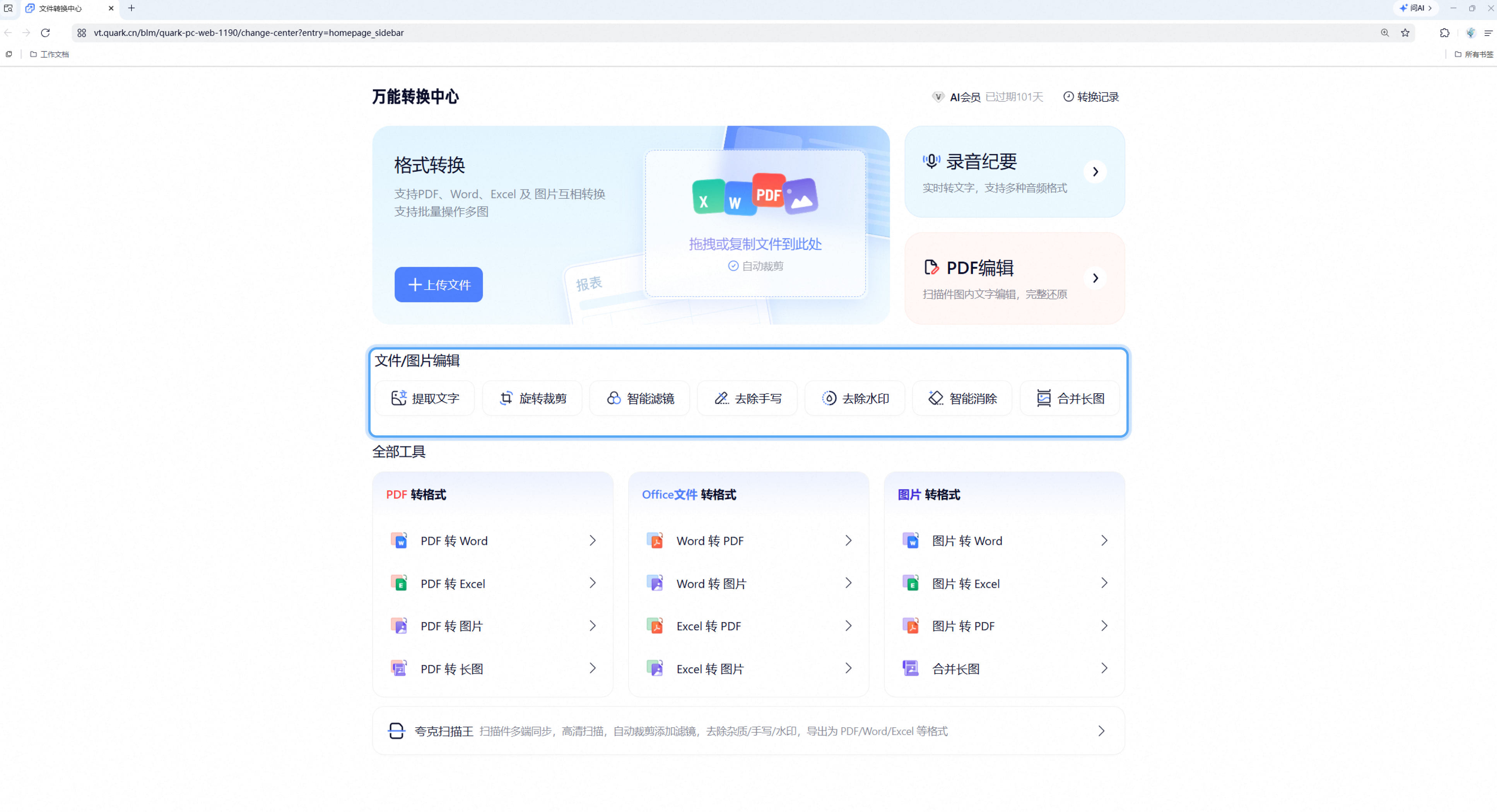
Step 2 上传文件: 上传需要处理的图片或 PDF 文件。图片支持常见的 JPG、PNG 等格式。
Step 3 预览效果: 系统处理完成后,会展示处理后的效果,你可以直观地看到变化。
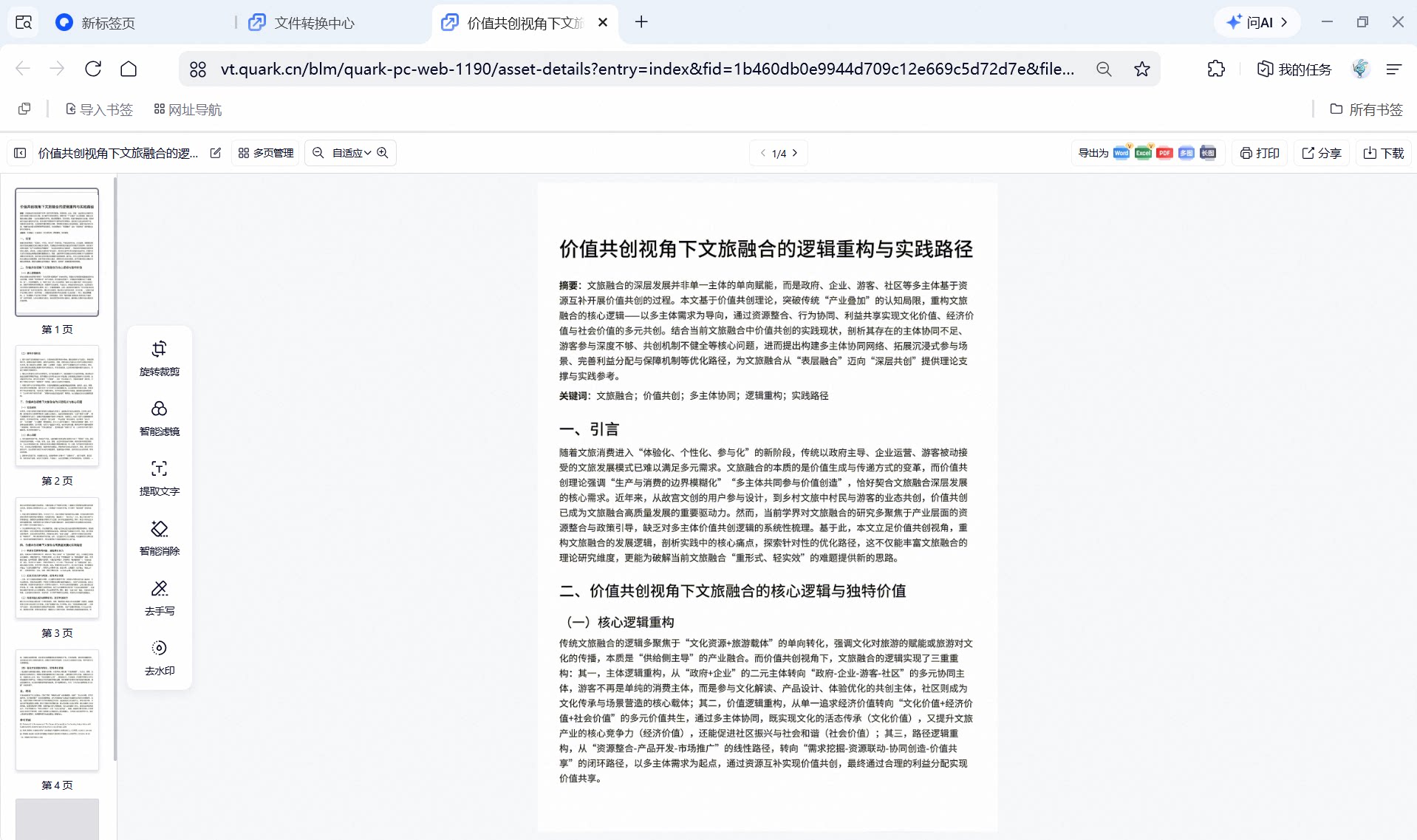
Step 4 保存结果: 确认效果满意后,点击下载保存处理后的文件。
小提示
「去除手写」和「去除水印」对印刷体内容的识别效果很好,但如果手写内容和印刷内容重叠较多(比如手写字压在印刷字上面),处理效果可能会打折扣。