划词
功能介绍
划词工具是夸克电脑版内置的快捷 AI 文字处理工具。浏览网页、阅读资料或处理文档时,遇到看不懂的词句、需要翻译的外文、想改写的文案,或需要继续搜索和整理的内容,用鼠标选中文字,工具栏就会自动出现在选区附近。
无需复制文字、切换页面再粘贴到其他工具,选中后即可直接调用搜索、翻译、解释、写作等常用能力,处理结果也会在当前页面附近展示,让阅读、理解和处理内容更连贯。
划词工具可以做什么?
| 使用目的 | 功能 | 适合做什么 |
|---|---|---|
| 获取信息 | AI 搜索 | 选中人名、事件、概念或关键词,直接搜索相关背景、解释和延伸信息 |
| 理解内容 | 翻译 / 通俗解释 | 阅读外文、专业文章或复杂表达时,快速翻译内容、解释术语和难懂句子 |
| 处理文字 | 写作 | 对选中的文字进行润色、缩写、扩写、改写或续写,快速调整表达 |
| 保存与流转 | 复制 / 收藏 / 朗读 /引用/ 发送到手机 | 复制重要内容继续使用,收藏后稍后查看,也可以朗读文字或发送到手机继续阅读 |
| 快捷打开 | 打开网址 | 选中完整网址后直接打开对应页面,无需手动复制、粘贴到地址栏 |
怎么使用?
- 在夸克浏览器的设置中找到划词工具并打开 设置-划词工具栏-打开
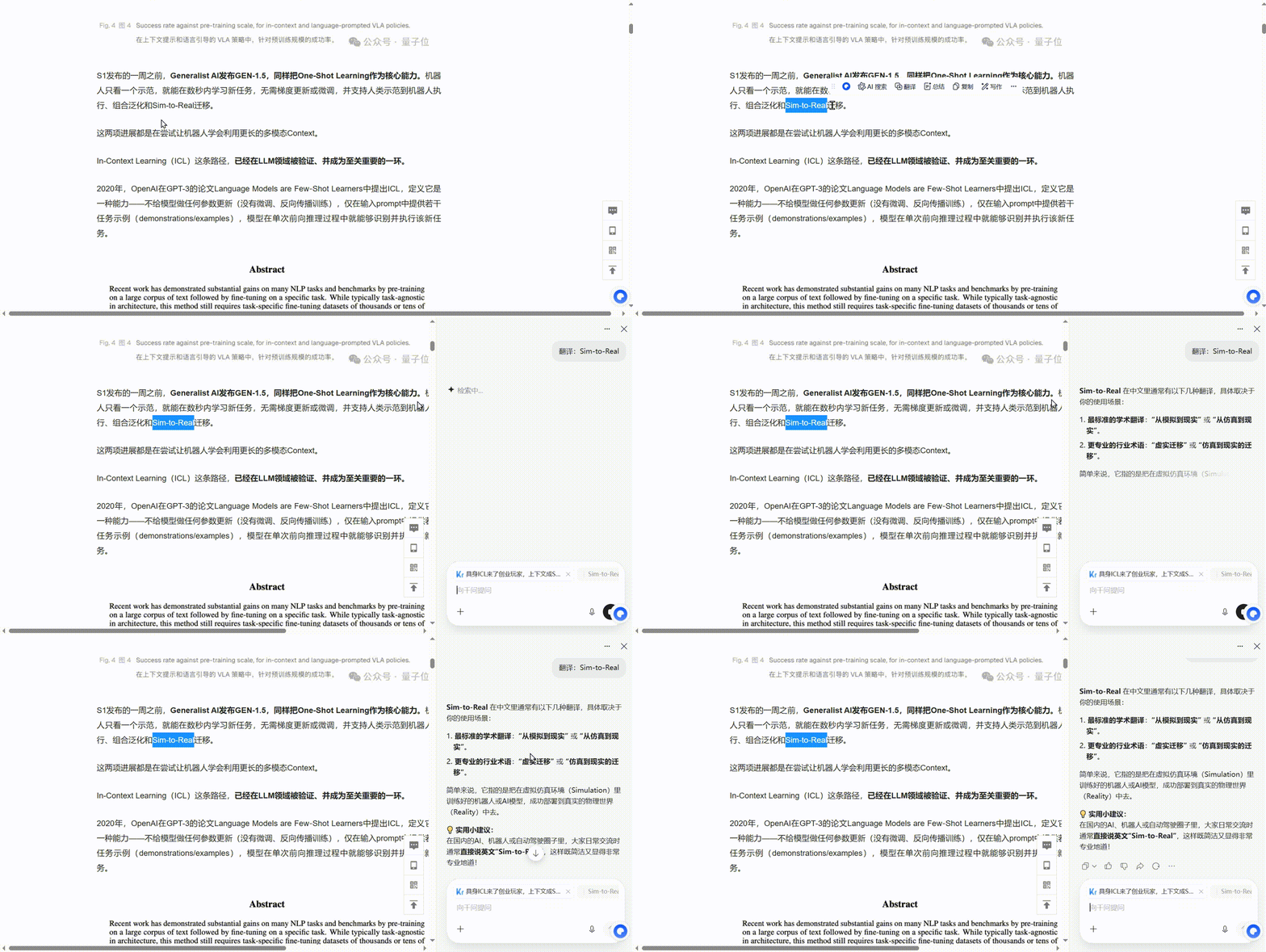
- 选中文字 在网页或其他应用中,用鼠标选中需要处理的内容。
- 选择功能 划词工具栏会自动出现在选区附近,点击需要的功能即可。
- 查看结果 处理结果会在AI侧边栏或问答浮窗展示,可继续对答案复制、收藏或继续追问。
常用场景
| 遇到的问题 | 划词这样做 |
|---|---|
| 专业术语看不懂 | 选中术语或句子 → 通俗解释,快速理解含义 |
| 遇到外文内容 | 选中外文段落 → 翻译,直接查看中文内容 |
| 想进一步了解某个概念或事件 | 选中关键词 → AI 搜索,补充背景和相关信息 |
| 一句话表达不够好 | 选中文字 → 写作 → 润色,优化措辞和表达 |
| 内容太长,想快速抓重点 | 选中段落 → 写作 → 缩写,提炼核心信息 |
| 看到重要内容,想之后再看 | 选中文字 → 收藏,之后可在夸克收藏中查看 |
| 想换到手机继续阅读 | 选中文字 → 发送到手机,在移动端继续查看 |
按自己的习惯调整
如果想调整划词工具的展示方式、触发范围或常用指令,可以进入:
更多 → 设置 → AI 搜索和工具 → AI 划词工具栏
| 设置项 | 作用 |
|---|---|
| 工具栏开关 | 控制是否启用 AI 划词工具栏,不需要时可随时关闭 |
| 工具栏位置 | 选择工具栏显示在选中文字的上方或下方,避免遮挡正在阅读的内容 |
| 悬浮球模式 | 选中文字后先显示一个悬浮球,需要使用时再点击展开完整工具栏,减少页面干扰 |
| 智能触发 | 根据使用场景判断是否展示工具栏,减少在不常使用划词功能的应用中频繁出现 |
| 智能屏蔽 | 在游戏、绘图等容易误触或影响操作的场景中,自动减少工具栏出现 |
| 应用停用 | 指定不需要使用划词工具的应用,进入这些应用时不再触发工具栏 |
| 自定义 Prompt | 添加自己常用的 AI 指令,例如“翻译成中文”“总结成 3 个要点”“改成更正式的表达”,划词后可直接调用,减少重复输入 |